EditPlus软件中如何创建网页

 时间:2026-02-12 21:16:51

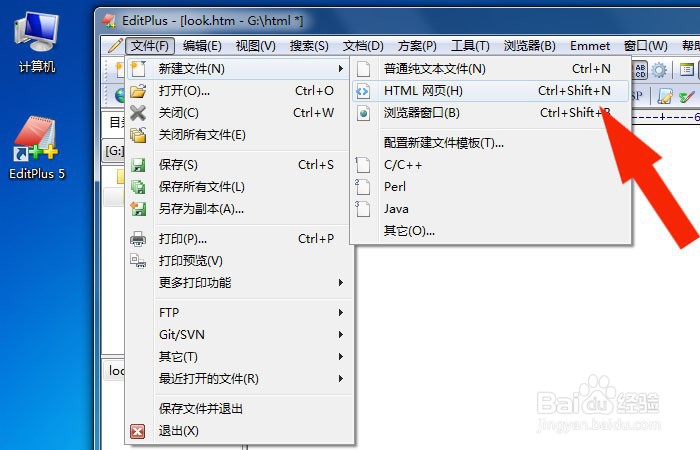
1、    把EditPlus5软件打开,鼠标左键单击菜单下的【新建】网页,如下图所示。
EditPlus软件中如何创建网页

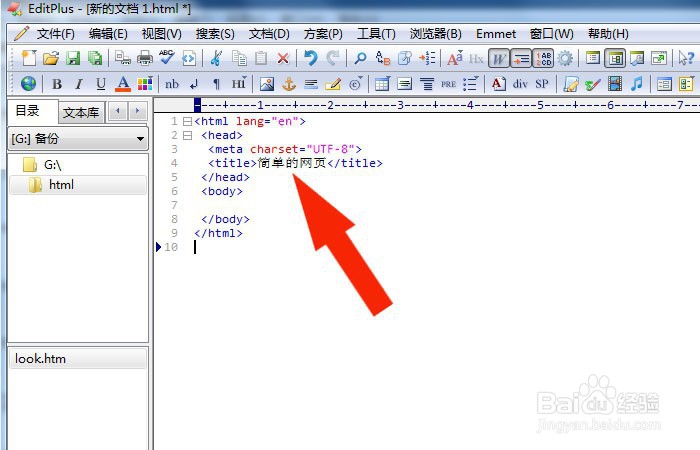
2、    接着,在EditPlus5软件中可以看到网页代码编辑窗口,如下图所示。

EditPlus软件中如何创建网页

3、    然后,在网页代码编辑窗口上,修改网页标题的名称,如下图所示。

EditPlus软件中如何创建网页

4、    接着,在EditPlus5软件工具栏中,鼠标左键单击【表格】按钮,给网页添加表格,如下图所示。

EditPlus软件中如何创建网页

5、    然后,在代码窗口走,可以看到添加好的表格代码,如下图所示。

EditPlus软件中如何创建网页

6、    接着,在网页表格中,输入数据,如下图所示。

EditPlus软件中如何创建网页

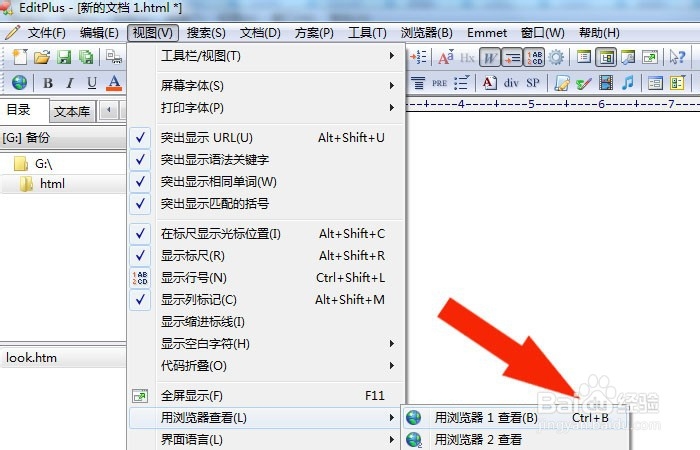
7、    然后,在EditPlus5软件菜单栏中,鼠标左键选择【视图】下的【浏览器】,如下图所示。
EditPlus软件中如何创建网页

8、    最后,在浏览器视图下,可以看到创建好的网页效果了,如下图所示。通过这样的步骤和方法,就学会了EditPlus5软件中创建网页的方法了。

EditPlus软件中如何创建网页

  • 批批网手机号如何修改
  • 怎么将点击事件写的html中
  • 网易云怎么注销账号
  • 将数组a中12个整数按相反顺序存放
  • Arduino 流水灯效果编程实例
  • 热门搜索
    旅游公司logo 昌吉旅游 驴友网 结伴旅游 太行山大峡谷旅游攻略 连云港旅游景点大全 旅游合同范本 香港旅游地图 旅游新闻网 三亚旅游线路 张家界自助旅游