WPS表格技巧—如何在WPS表格中实现隔列批量粘贴

 时间:2026-02-13 07:57:00

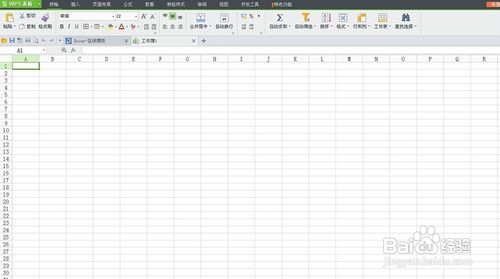
1、首先启动桌面上的excel

WPS表格技巧—如何在WPS表格中实现隔列批量粘贴

2、打开文档

WPS表格技巧—如何在WPS表格中实现隔列批量粘贴

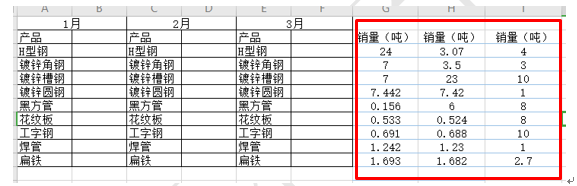
3、如表1,右侧有每个月的销量数据,我们就用这个方法来批量粘贴到对应的空白列内。

表 1
WPS表格技巧—如何在WPS表格中实现隔列批量粘贴

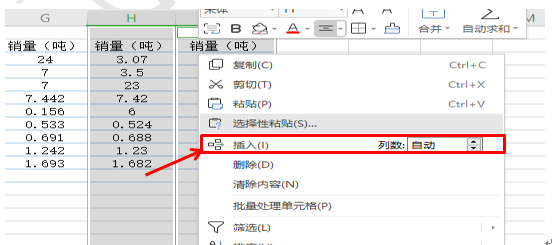
4、首先,我们来给他们中间插入一空白列,胳绵选中中间列的数据,按Ctrl键再选中第三列的数据,点击鼠标右键,在下拉菜单中选择插入选项,列数选自动就行,如表2

表 2
WPS表格技巧—如何在WPS表格中实现隔列批量粘贴

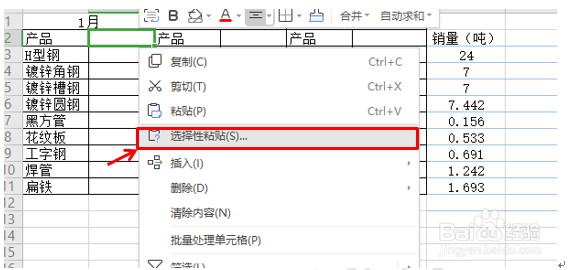
5、完成空列插入后,我们选中所有的数据,点击鼠标右键选择复制,然后把光标放在要插入的位置,点击鼠标右键,在下拉菜单中点击选择性粘贴。如表3

表 3
WPS表格技巧—如何在WPS表格中实现隔列批量粘贴

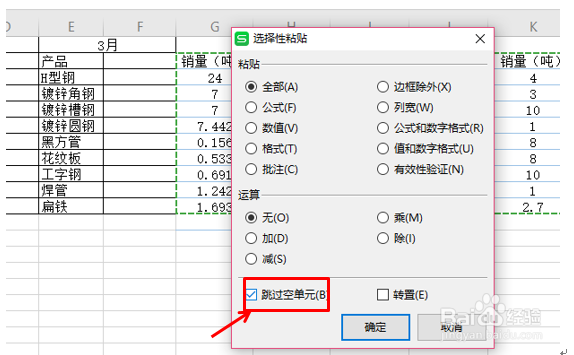
6、系统弹出窗口后,我们在下面点言沟选跳过空单元,点击确定即可,如表4

表 4
WPS表格技巧—如何在WPS表格中实现隔列批量粘贴

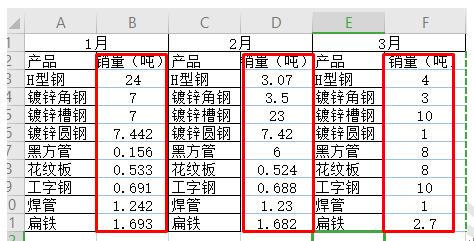
7、所有的忌劣肺销量数量就会隔列批量粘贴到相应的月份中,效果如表5

表 5
WPS表格技巧—如何在WPS表格中实现隔列批量粘贴

  • vbs定义多维数组
  • WPS文字技巧之查看文档当中表格总行数的方法
  • WPS表格办公—CELL函数的三种常用方法
  • 如何将WPS的应用固定到首页?
  • Win11搜索栏项如何隐藏?
  • 热门搜索
    甘肃省旅游局 跟团旅游 贺州旅游景点 中国最佳旅游城市 旅游四级 怀化旅游景点大全 巴厘岛旅游价格 厦门的旅游景点 版纳旅游 关于旅游的名言