Excel如何仅对排名靠前或靠后的值设置格式

 时间:2026-02-13 05:28:40

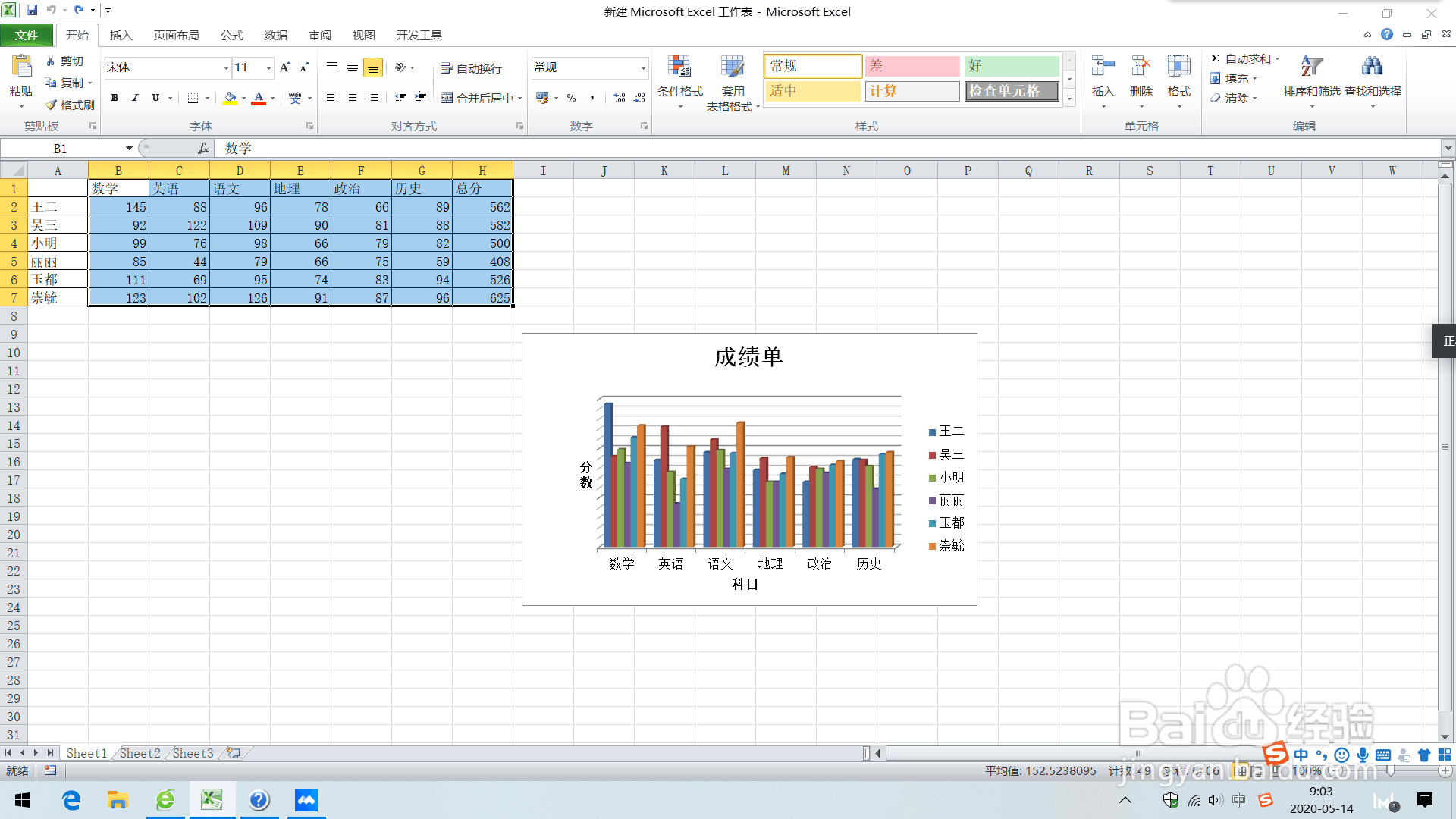
1、选择区域、表或数据透视表中的一个或多个单元格。
Excel如何仅对排名靠前或靠后的值设置格式

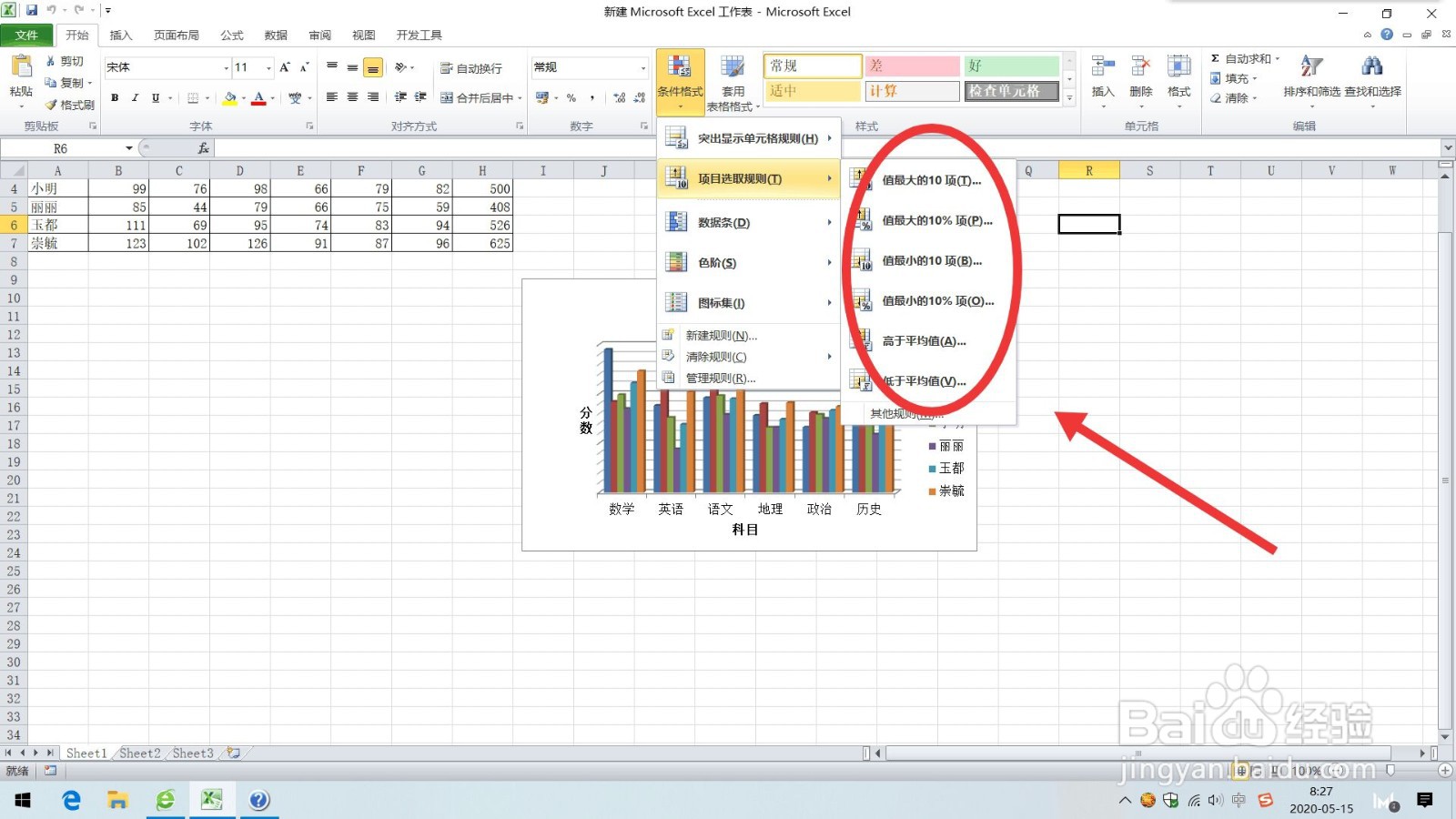
2、在“开始”选项卡的“样式”组中,单击“条件格式”旁边的箭头,然后单击“项目选取规则”。

Excel如何仅对排名靠前或靠后的值设置格式

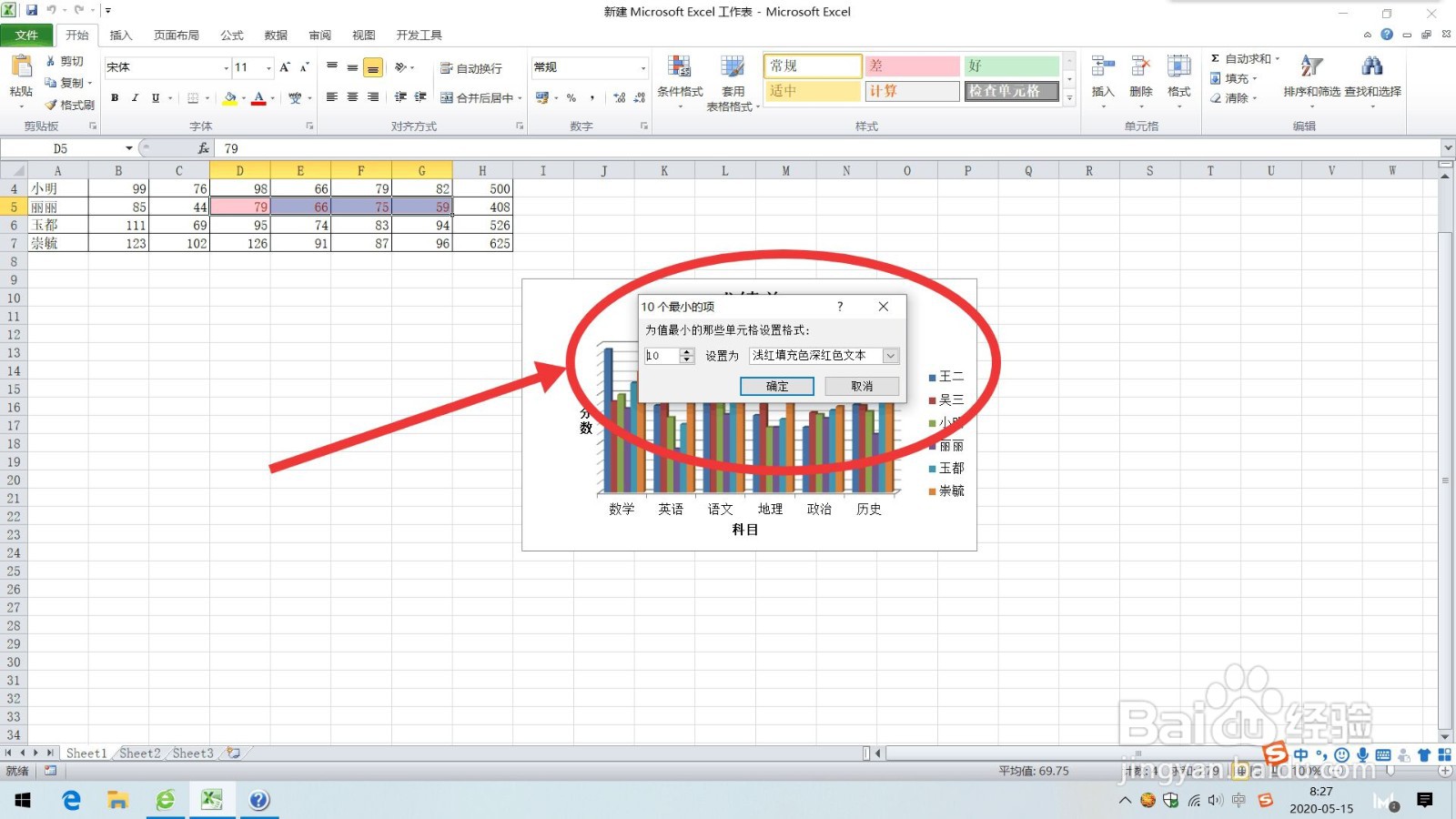
3、选择所需的命令,如“10 个最大的项”或“10% 最小的值”。

输入要使用的值,然后选择格式。
Excel如何仅对排名靠前或靠后的值设置格式

Excel如何仅对排名靠前或靠后的值设置格式

1、在“开始”选项卡上的“样式”组中,单击“条件格式”旁边的箭头,然后单击“新建规则”。
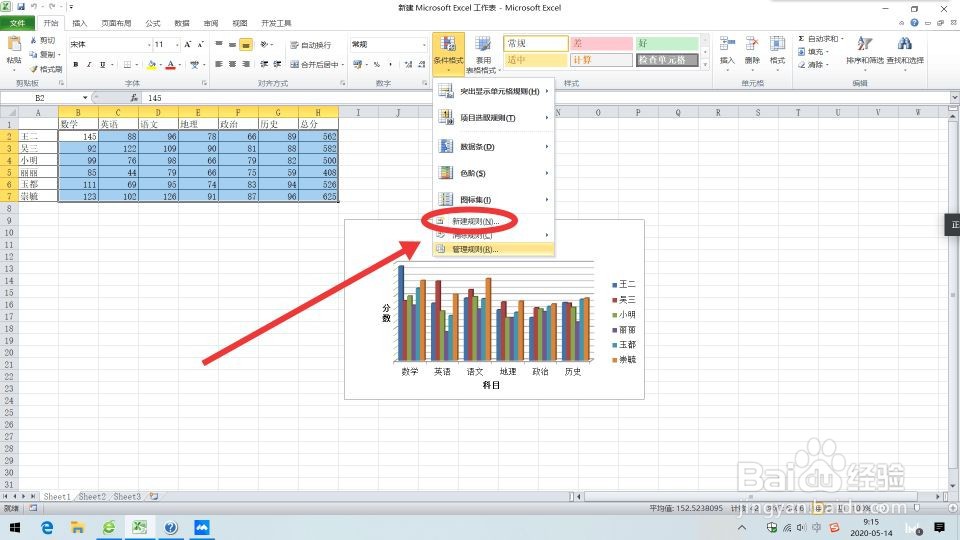
Excel如何仅对排名靠前或靠后的值设置格式

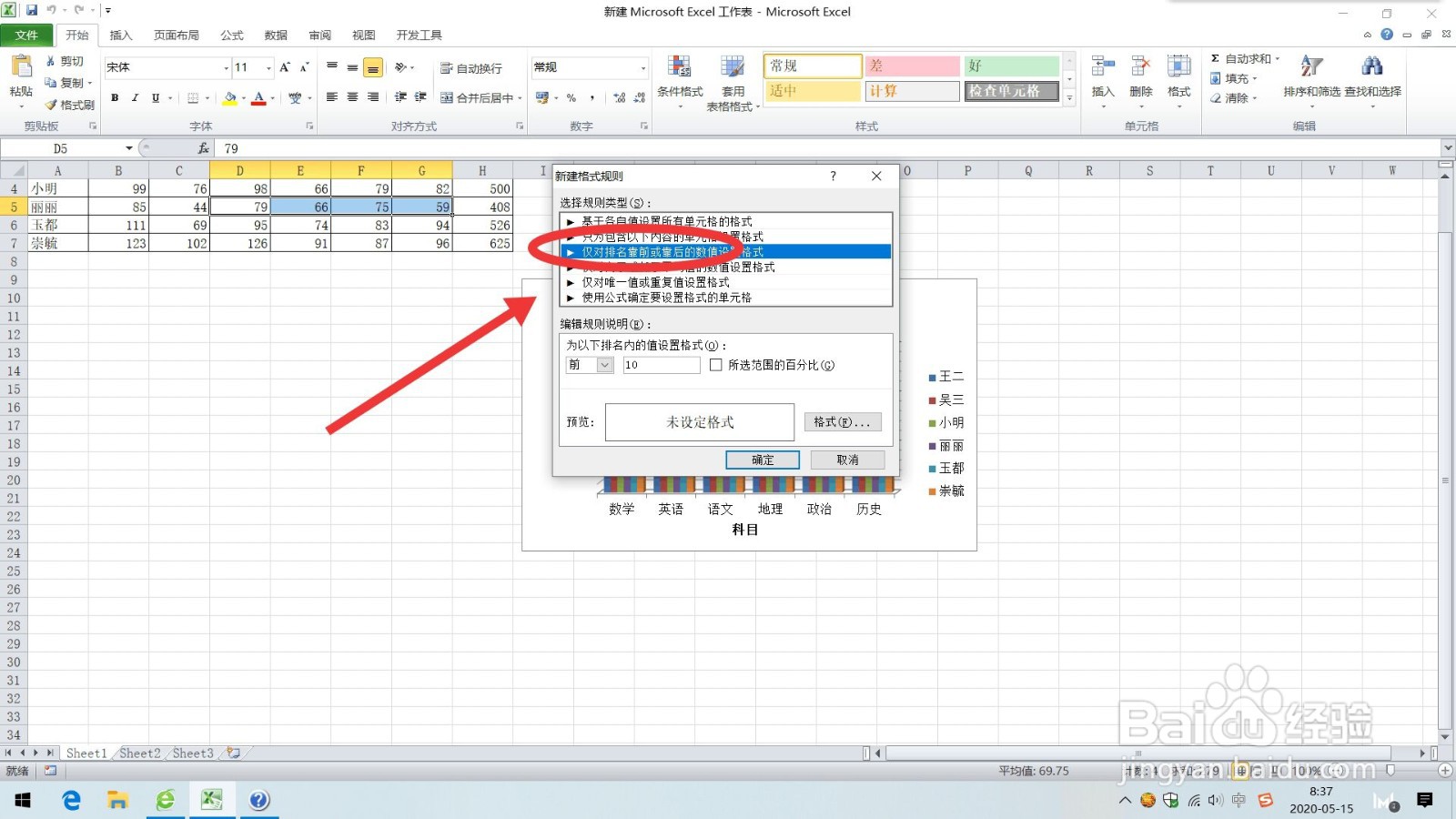
2、在“选择规则类型”下,单击“仅对排名靠前或靠后的值设置格式”。

Excel如何仅对排名靠前或靠后的值设置格式

3、在“编辑规则说明”下的“为以下排名内的值设置格式”列表框中,选择“前”或“后”。
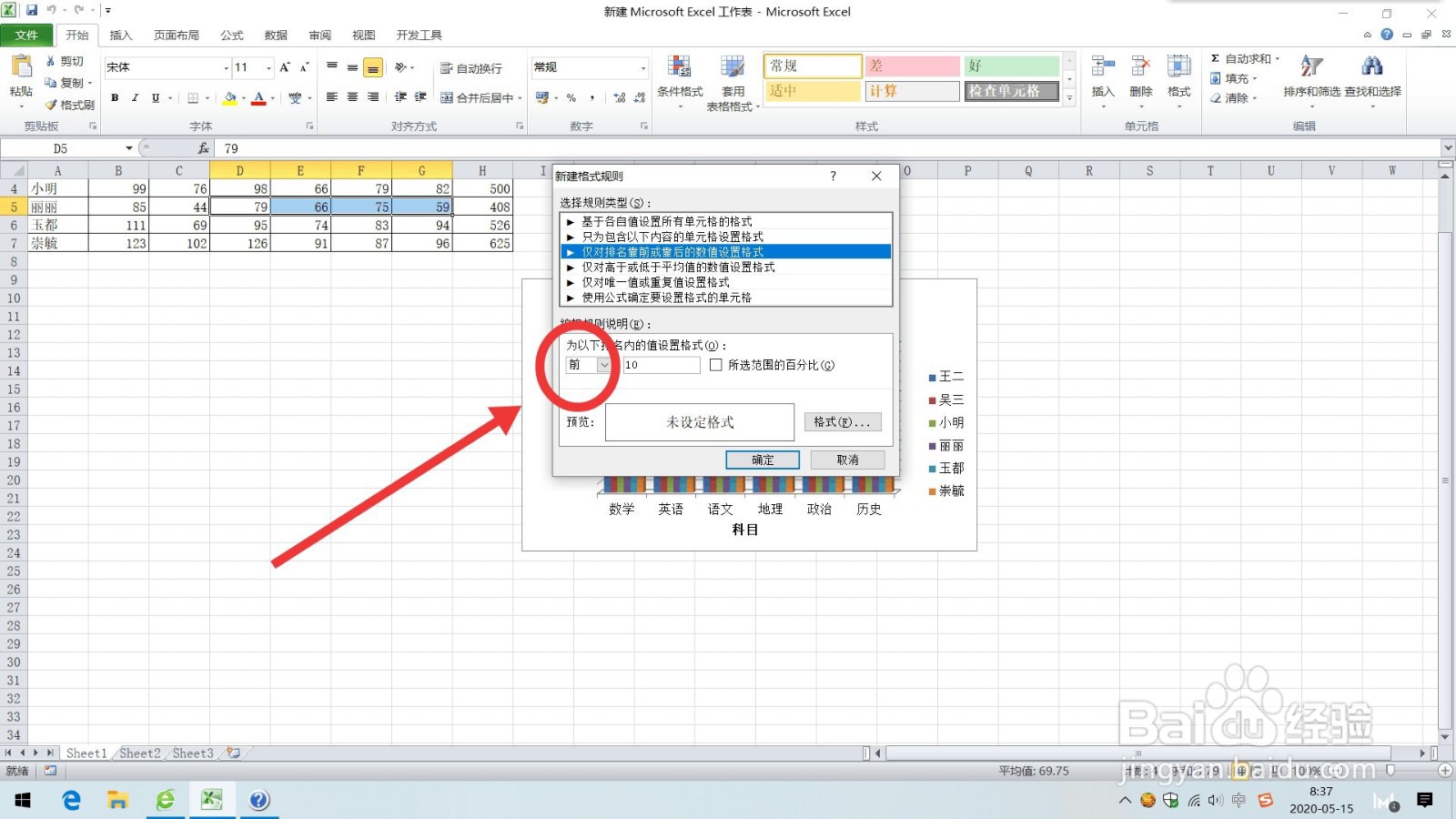
Excel如何仅对排名靠前或靠后的值设置格式

4、要指定格式,请单击“格式”,将显示“设置单元格格式”对话框,进行修改。
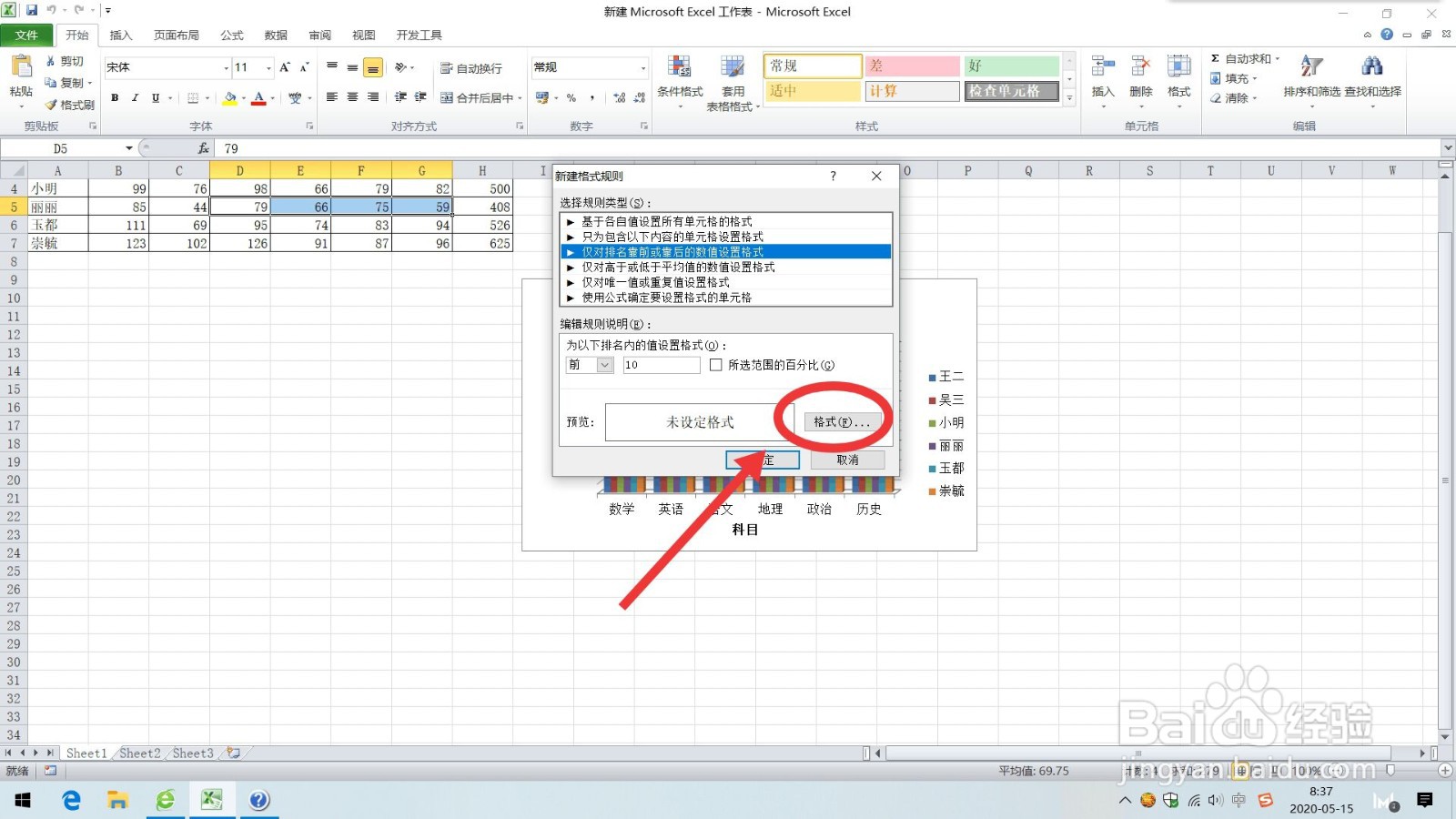
Excel如何仅对排名靠前或靠后的值设置格式

  • SAP FI如何向科目类型分配清算规则
  • MaxBulk Mailer电子邮件地址如何提取收件人姓名
  • Word如何设置英文日期首字母大写
  • 永中文字 2019如何显示标记的最终状态
  • Excel表格如何设置奇偶列背景颜色不一样
  • 热门搜索
    南京旅游职业学院官网 传奇旅游网 铜川旅游景点大全 安徽宏村旅游攻略 环球旅游频道 去凤凰旅游攻略 天津塘沽旅游攻略 旅游业发展趋势 澳大利亚旅游签证 柬埔寨旅游带多少钱