1、首先打开一张图片
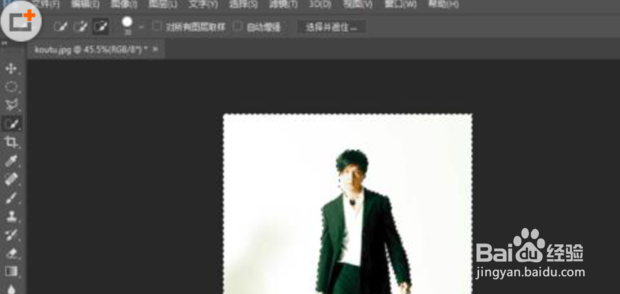
2、用快速选择工具选中白色背景
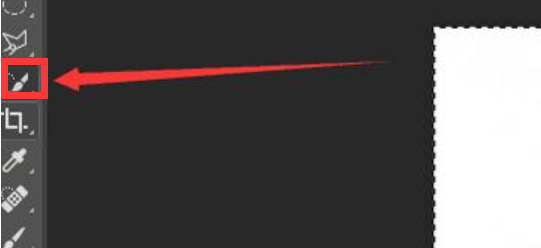
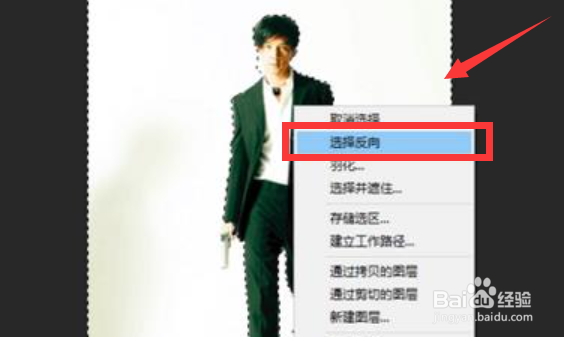
3、在图片上单击右键,选择反向,这样就把人物选择了
4、Ctrl+J复制选区,在新的图层上,Ctrl+T可以自由变换选区,通过缩放和斜切的方法把影子位置摆好

5、运用 色相/饱和度 把图像调成黑色,然后创建剪贴蒙版

6、用滤镜】模糊】高斯模糊】使他具有影子的感觉效果
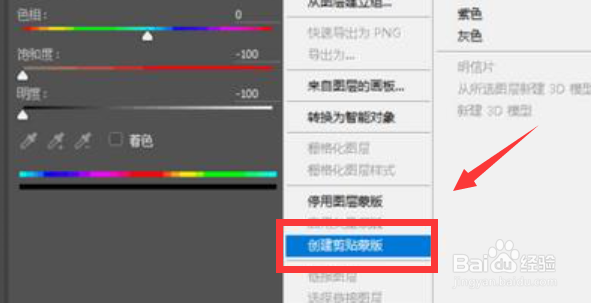
7、最后调节图层的不透明度,使它看起来更真实

8、这是简单的效果图

时间:2026-05-01 20:28:00
1、首先打开一张图片
2、用快速选择工具选中白色背景
3、在图片上单击右键,选择反向,这样就把人物选择了
4、Ctrl+J复制选区,在新的图层上,Ctrl+T可以自由变换选区,通过缩放和斜切的方法把影子位置摆好
5、运用 色相/饱和度 把图像调成黑色,然后创建剪贴蒙版
6、用滤镜】模糊】高斯模糊】使他具有影子的感觉效果
7、最后调节图层的不透明度,使它看起来更真实
8、这是简单的效果图
