PowerPoint如何制作一个组织机构图

 时间:2026-02-14 12:11:28

1、打开 一个Microsoft PowerPoint文件。

PowerPoint如何制作一个组织机构图

2、点击【插入】→【SmartArt】。

PowerPoint如何制作一个组织机构图

3、选择【层次结构】,选择一个结构,点击【确定】。

PowerPoint如何制作一个组织机构图

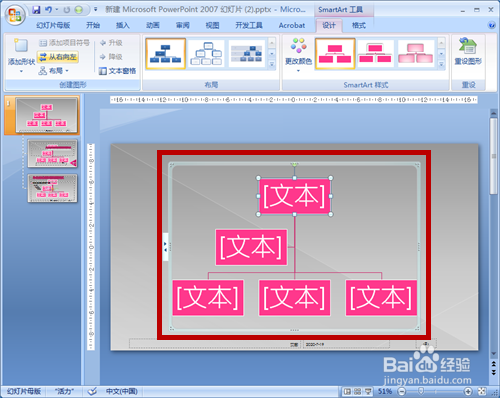
4、系统在光标处插入一个组织机构图。

PowerPoint如何制作一个组织机构图

5、在【文本】框内输入文字。

PowerPoint如何制作一个组织机构图

6、如果需要添加形状,则选择一个形状,右击鼠标,选择【添加形状】,然后选择添加形状的位置。

PowerPoint如何制作一个组织机构图

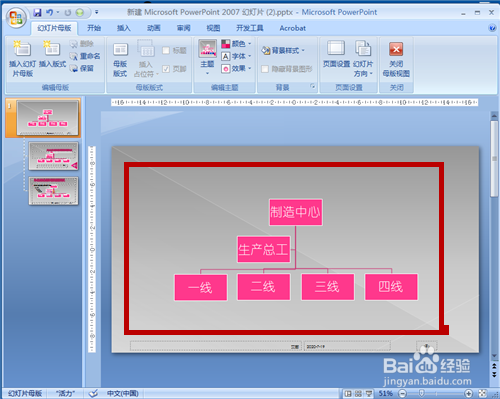
7、形状添加成功,添加文始针字。

PowerPoint如何制作一个组织机构图

8、将鼠标放于图捕菌表的外面,一个组织结构图便制作好了!

PowerPoint如何制作一个组织机构图

9、方法和总结:

1)打开一个Microsoft PowerPoint文件。

2)点击【插入】→【SmartArt】。

3)选择【层次结构】,选择一个结构,点击【确定】。

4)系统在光标处插入一个组织机构图。

5)在【文本】框内输入文字。

6)如果需要添加形茄棍民状,则选择一个形状,右击鼠标,选择【添加形状】,然后选择添加形状的位置。

7)形状添加成功。

8)组织结构图制作成功!

PowerPoint如何制作一个组织机构图

  • PPT怎么创建垂直框列表的SMARTART图形
  • PPT中如何设置弹跳的文字动画效果
  • EXCEL怎么用SmartArt建立棱锥图中的基本棱锥图
  • 如何在ppt中为每张幻灯片添加水印
  • PPT怎么为图片创建十字形扩展动作路径的效果
  • 热门搜索
    大连旅游景点门票 淄博旅游政务网 兴安旅游 春节后旅游 西藏旅游网 大通旅游官网 安徽宣城旅游 乐山旅游景点大全 厦门旅游年卡办理 北京昌平旅游景点