1、点击手机中安装好一个的微信读书的app图标

2、进入到了微信读书的界面中,点击右下角中的 我的
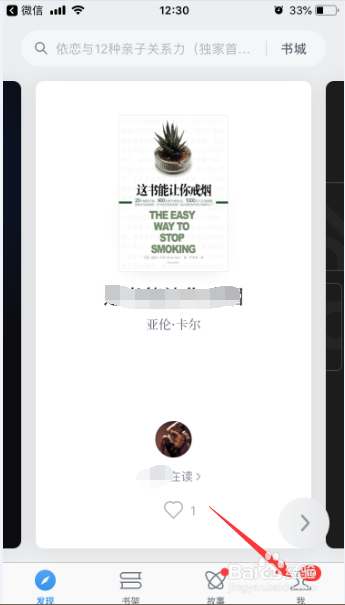
3、进入到了我的界面中,点击右上角中的 设置

4、进入到了设置界面中,点击 隐私

5、进入到了的隐私界面中,点击 加入书架后自动开启私密阅读 选项
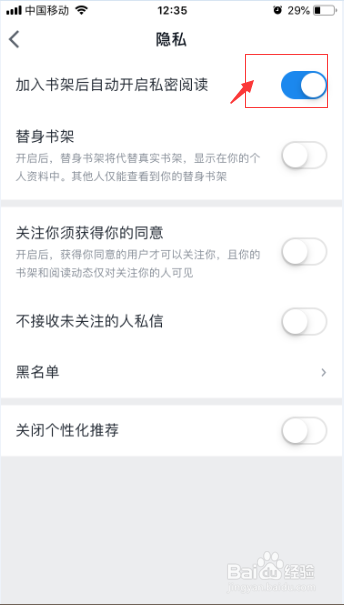
6、点击 加入书架后自动开启私密阅读 选项之后,就关闭了该功能了

1、点击右下角中的 我的
点击右上角中的 设置
点击 隐私
点击 加入书架后自动开启私密阅读 选项
时间:2026-04-22 00:31:00
1、点击手机中安装好一个的微信读书的app图标
2、进入到了微信读书的界面中,点击右下角中的 我的
3、进入到了我的界面中,点击右上角中的 设置
4、进入到了设置界面中,点击 隐私
5、进入到了的隐私界面中,点击 加入书架后自动开启私密阅读 选项
6、点击 加入书架后自动开启私密阅读 选项之后,就关闭了该功能了
1、点击右下角中的 我的
点击右上角中的 设置
点击 隐私
点击 加入书架后自动开启私密阅读 选项
