iphone语音备忘录的录音音频如何导出传到电脑

 时间:2026-02-15 14:58:50

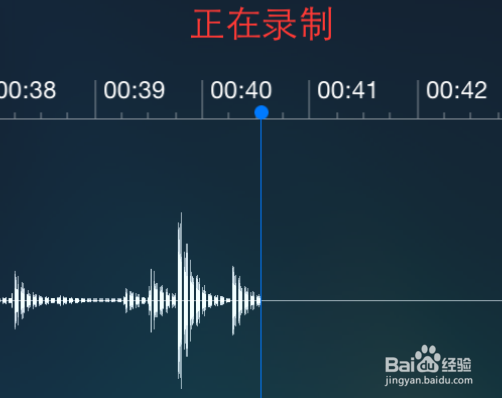
1、首先在手机上录音结束之后保存好,将手机通过数据线与电脑连接,如图所示。
iphone语音备忘录的录音音频如何导出传到电脑

2、电脑上有很多软件可以将iphone的录音文件导出来,有itunes等,这些软件的操作过程基本一致,下面为了便于演示需要,就以我常用的一款软件进行演示,大家如果是使用不同管理工具的,可以参照着进行导出操作。

3、如图,打开工具之后,点击管理工具中的“设备”标签。

iphone语音备忘录的录音音频如何导出传到电脑

4、在“设备”标签页面中找到“文件系统”操作按钮,如图所示。

iphone语音备忘录的录音音频如何导出传到电脑

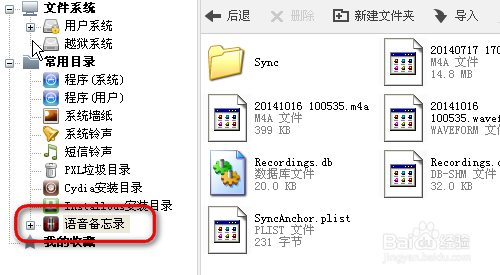
5、接着在“文件系统”页面中找到“语音备忘录”的选项,如图,点击之后在右侧窗口可以看到已经录制好的录音音频文件。
iphone语音备忘录的录音音频如何导出传到电脑

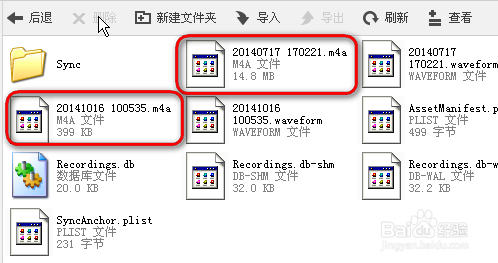
6、因为iphone的录音音频文件是采用m4a格式保存的,所以可以根据文件名的时间找到之前保存好的音频文件,如图所示。
iphone语音备忘录的录音音频如何导出传到电脑

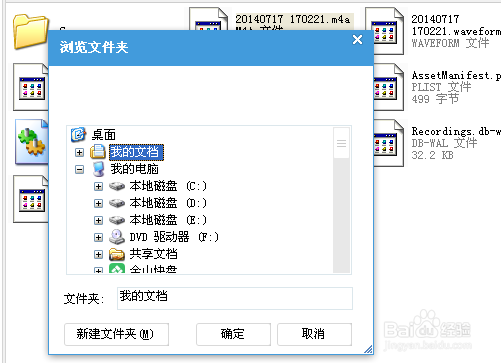
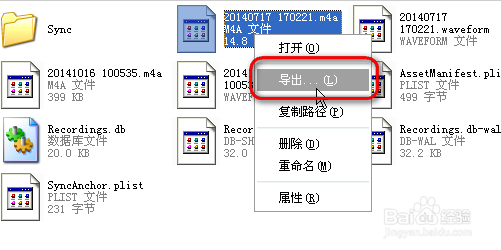
7、在需要导出的文件上点击鼠标右键,选择“导出”选项,在弹出的对话框中选择好保存的路径即可。如图所示。
iphone语音备忘录的录音音频如何导出传到电脑

iphone语音备忘录的录音音频如何导出传到电脑

  • 孕吐吃什么能缓解?
  • 西安万家乐热水器售后电话及维修网点查询方法
  • 如何才能不生气?如何控制自己的情绪?
  • 牛肉和哪些食物不能一起吃?
  • 遥远的珊瑚海,美丽的珊瑚海
  • 热门搜索
    集安旅游 湖南张家界旅游 旅游险 佛山旅游景点大全 中国旅游业 济源旅游 端午节旅游好去处 西班牙旅游签证 旅游局局长 上海旅游景点大全