1、首先打开表格,在空白地方输入要设置下拉框选项的文字,例如“合理、不合理”。
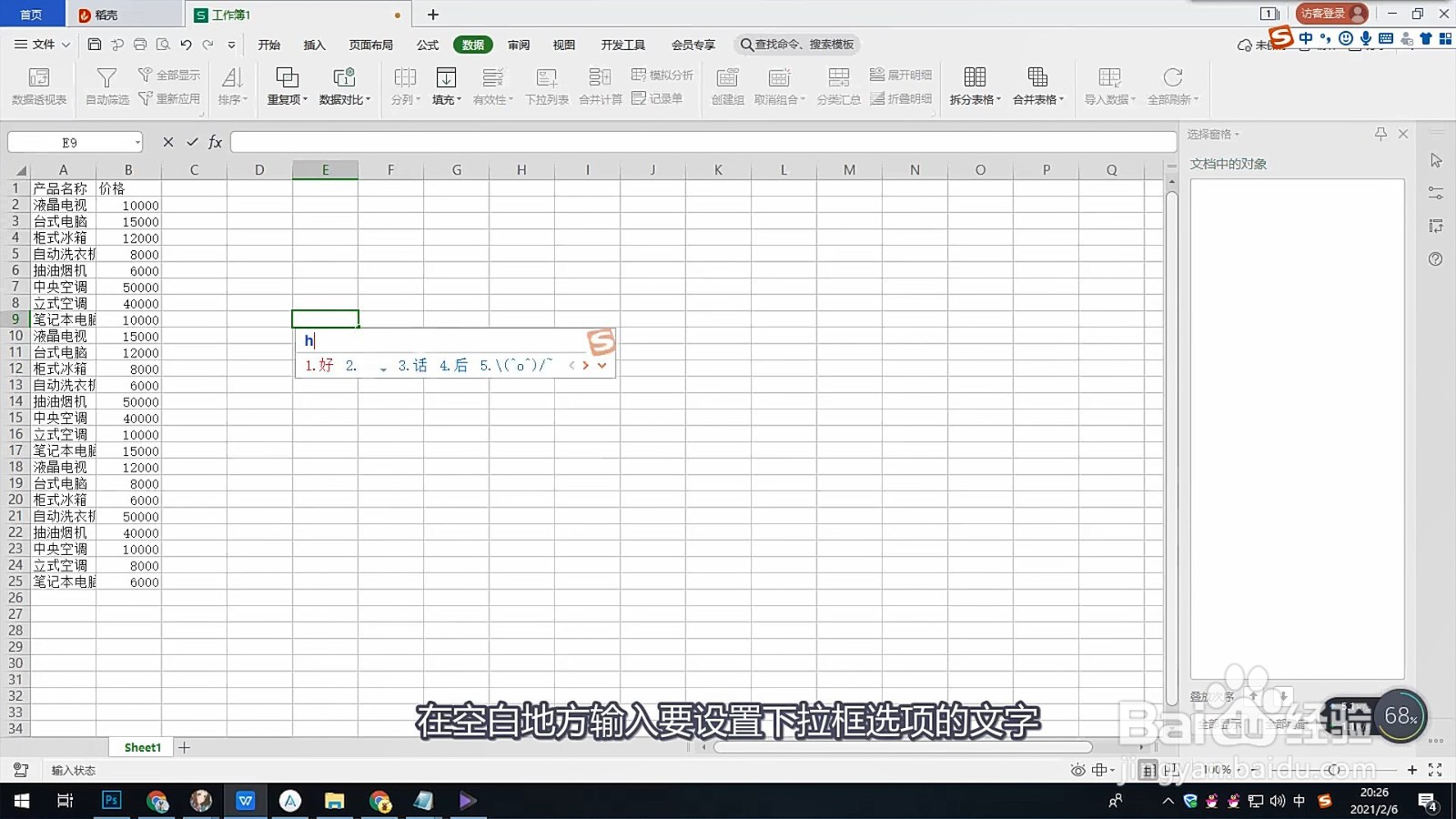
2、然后选定需要设置下拉框选项的区域。

3、紧接着再点击功能区里面的“数据”,展开后再点击“数据有效性”。


4、然后在弹出的设置框里点击“设置”—“允许”下的“序列”。

5、紧接着再点击“来源”后面的数据来源选择按钮。

6、随后框选“合理、不合理”并再次点击上面的数据来源按钮,返回设置框。

7、接着在设置对话框内点击“确定”按钮。

8、最后点击下拉框选项的区域就会出现你设置的下拉框选项了。

1、首先打开表格,在空白地方输入要设置下拉框选项的文字,例如“合理、不合理”。
2、然后选定需要设置下拉框选项的区域。
3、紧接着再点击功能区里面的“数据”,展开后再点击“数据有效性”。
4、然后在弹出的设置框里点击“设置”—“允许”下的“序列”。
5、紧接着再点击“来源”后面的数据来源选择按钮。
6、随后框选“合理、不合理”并再次点击上面的数据来源按钮,返回设置框。
7、接着在设置对话框内点击“确定”按钮。
8、最后点击下拉框选项的区域就会出现你设置的下拉框选项了。
