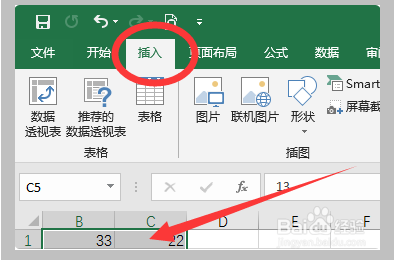
1、首先选中数据单元格并点击“插入”选项。
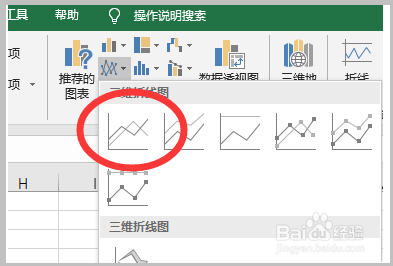
2、在打开的选项卡中选择折线图,点击其中的一种样式。
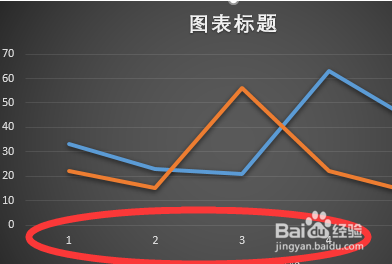
3、然后在插入的图表中可以看到横坐标的数据为“1、2、3、4、5”。
4、此时在选中的数据表格右侧的继续输入需要显示在横坐标的内容。

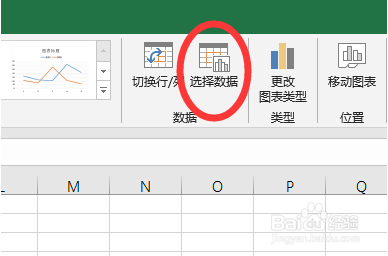
5、然后选中图表并在打开的“图表工具”中点击“选择数据”。
6、在打开的选择数据对话框中的水平轴标签下点击“编辑”。

7、选中之前输入的显示的横坐标的内容单元格,即可发现原本显示的数字变成新输入的内容了。

时间:2026-05-01 00:05:51
1、首先选中数据单元格并点击“插入”选项。
2、在打开的选项卡中选择折线图,点击其中的一种样式。
3、然后在插入的图表中可以看到横坐标的数据为“1、2、3、4、5”。
4、此时在选中的数据表格右侧的继续输入需要显示在横坐标的内容。
5、然后选中图表并在打开的“图表工具”中点击“选择数据”。
6、在打开的选择数据对话框中的水平轴标签下点击“编辑”。
7、选中之前输入的显示的横坐标的内容单元格,即可发现原本显示的数字变成新输入的内容了。
