1、对于如图所示的文本文件,我们可以通过以下方法将其格式化后输入到Excel表格中。
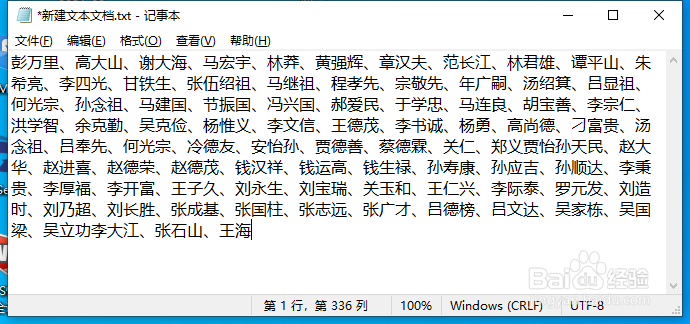
2、首先,我们将整个文本文件内容复制粘贴到Excel单元格中。
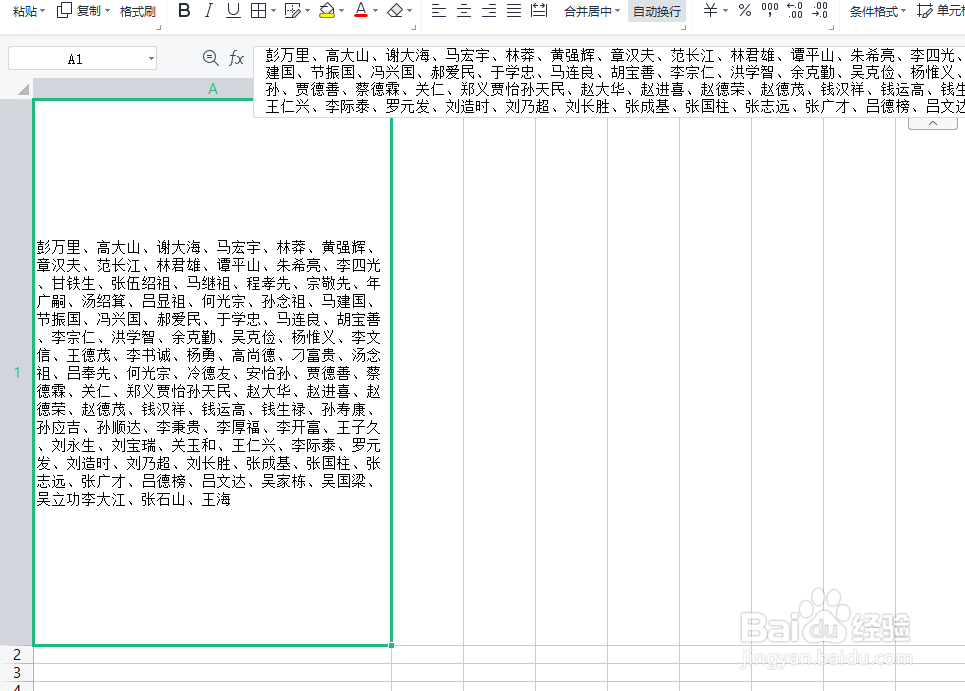
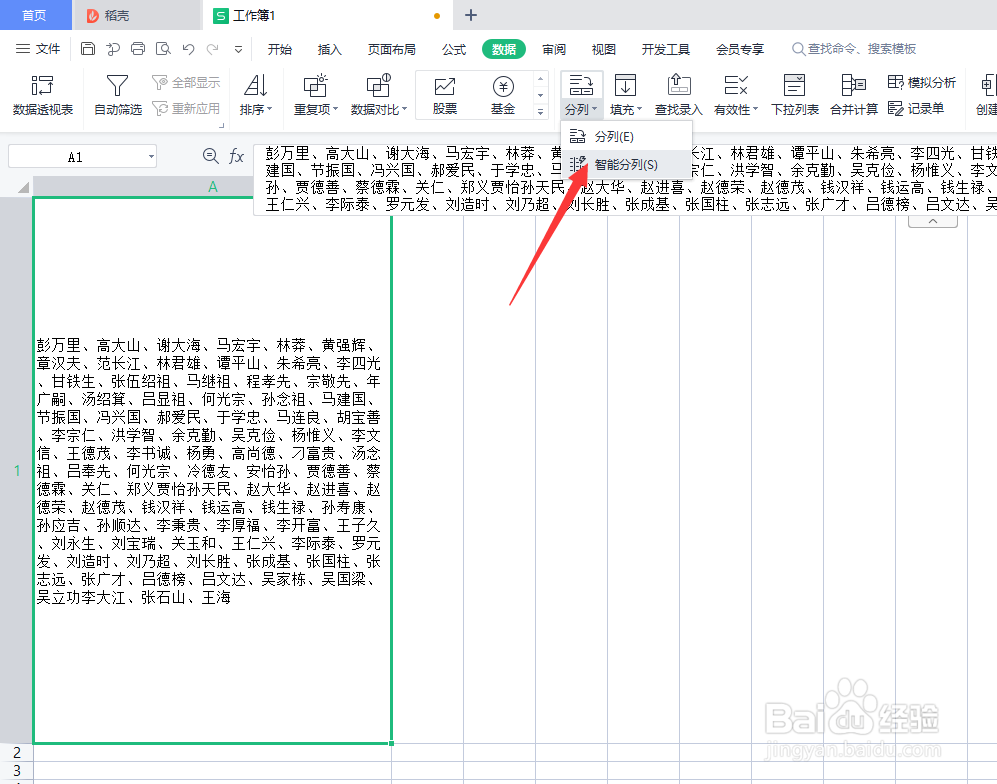
3、选中包括文本内容的单元格,点击“智能分列”按钮。
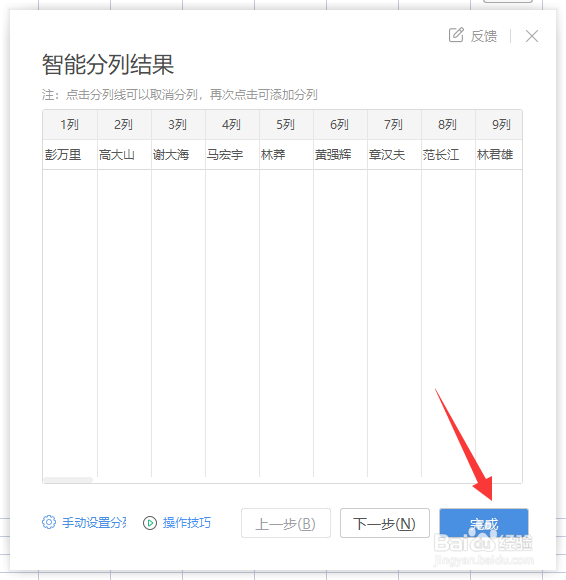
4、如图所示,从打开的“智能分列”界面中,可以预览所产生的分列的结果,点击“完成”按钮。
5、接下来选中整个数据列,选择“剪切“菜单项。
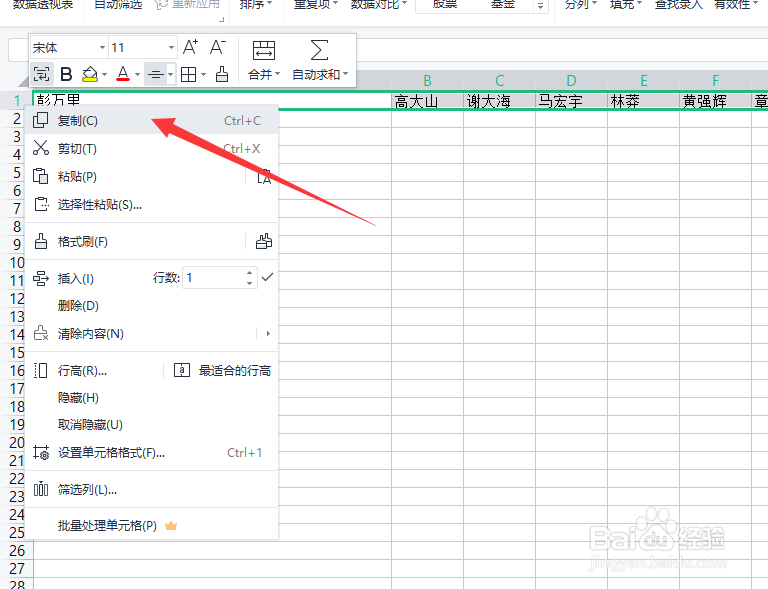
6、然后选中数据所在行的下一行,点击”选择性粘贴“下拉列表。
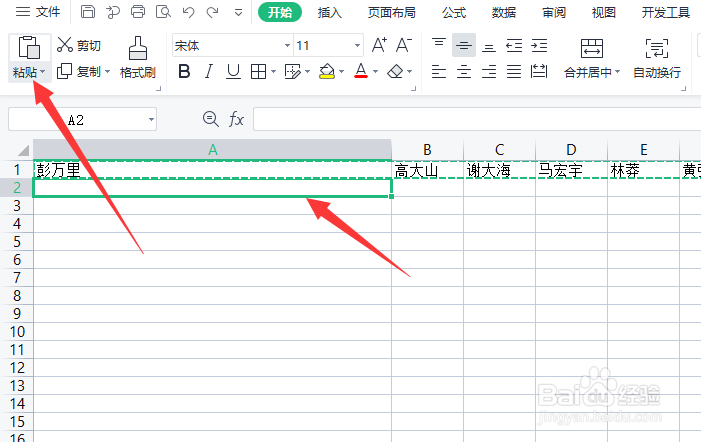
7、从其下拉列表中选择”转置“项
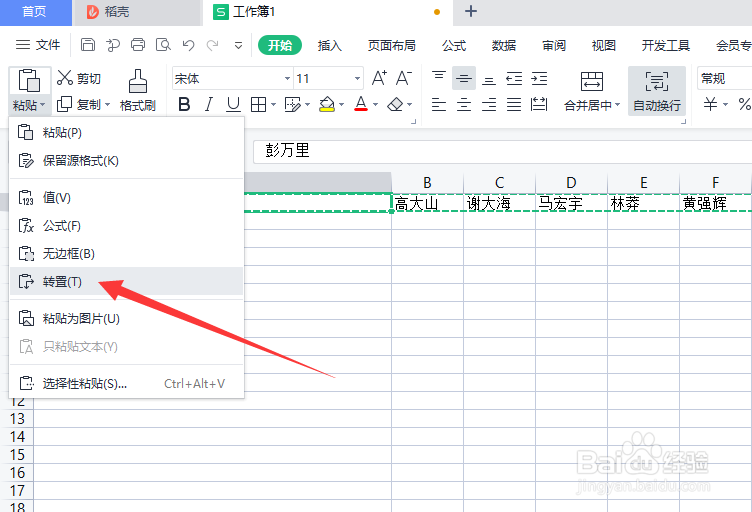
8、最后就实现了相应的格式化导入操作,其效果如图所示:
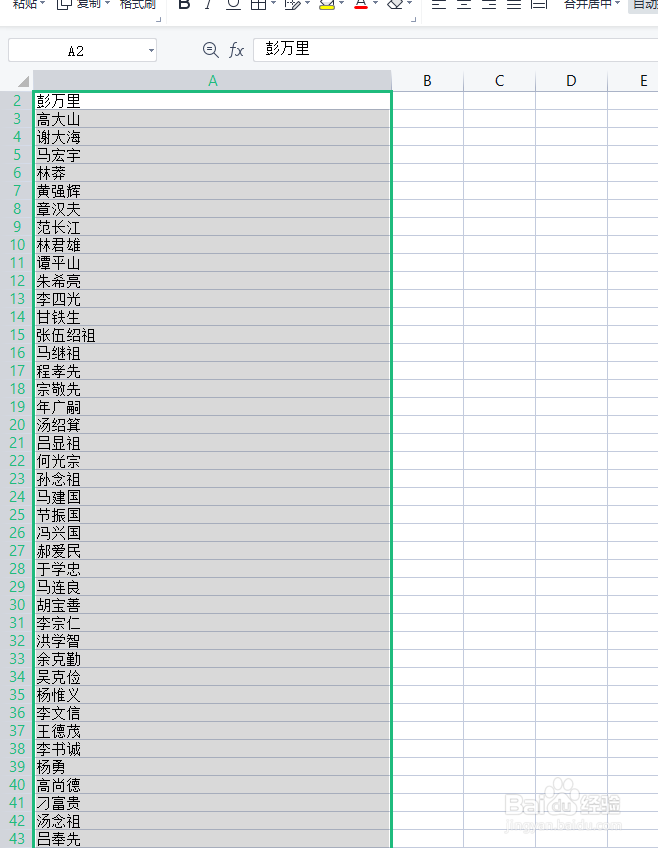
时间:2026-04-23 17:17:03
1、对于如图所示的文本文件,我们可以通过以下方法将其格式化后输入到Excel表格中。
2、首先,我们将整个文本文件内容复制粘贴到Excel单元格中。
3、选中包括文本内容的单元格,点击“智能分列”按钮。
4、如图所示,从打开的“智能分列”界面中,可以预览所产生的分列的结果,点击“完成”按钮。
5、接下来选中整个数据列,选择“剪切“菜单项。
6、然后选中数据所在行的下一行,点击”选择性粘贴“下拉列表。
7、从其下拉列表中选择”转置“项
8、最后就实现了相应的格式化导入操作,其效果如图所示:
