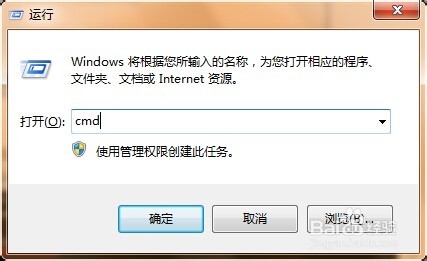
1、首先我们将u盘插入到电脑当中,接着通过快捷组合键“win+r”打开运行窗口,在窗口中输入“cmd”按回车键;如下图所示:
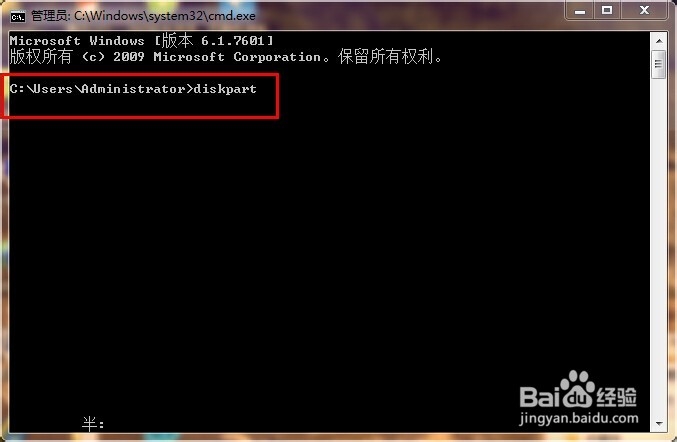
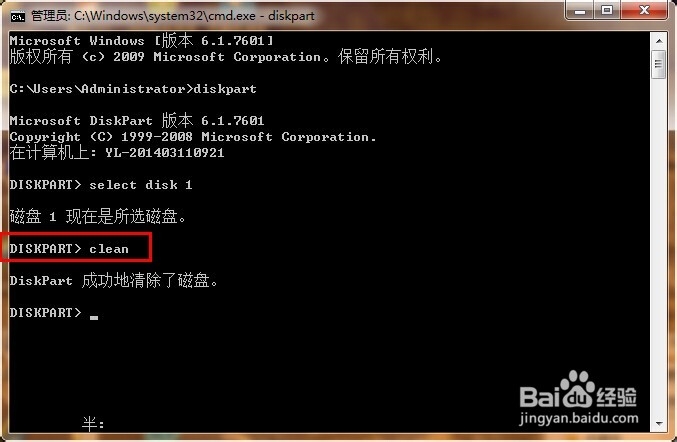
2、 在打开的窗口中我们在光标处输入“diskpart”,按回车键执行,如下图所示
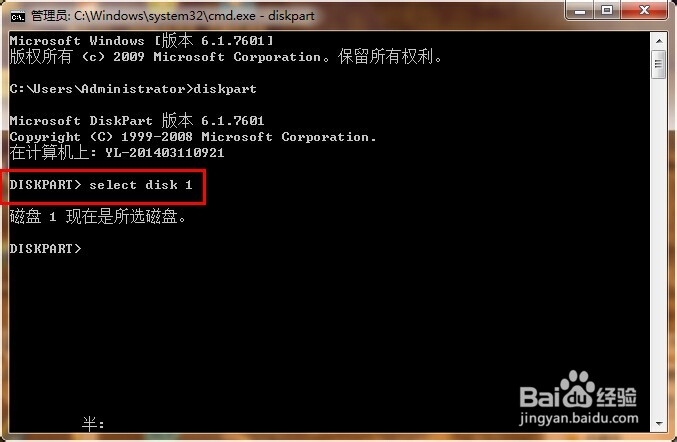
3、 上面步骤操作完成后在diskpart命令后,再输入“select disk 1”命令(注意:这里插入一个u盘就写1,两个就写2,以此类推);如下图所示
4、 选择完成磁盘后我们在下方继续输入命令“clean”删除u盘的所有信息,如下图所示
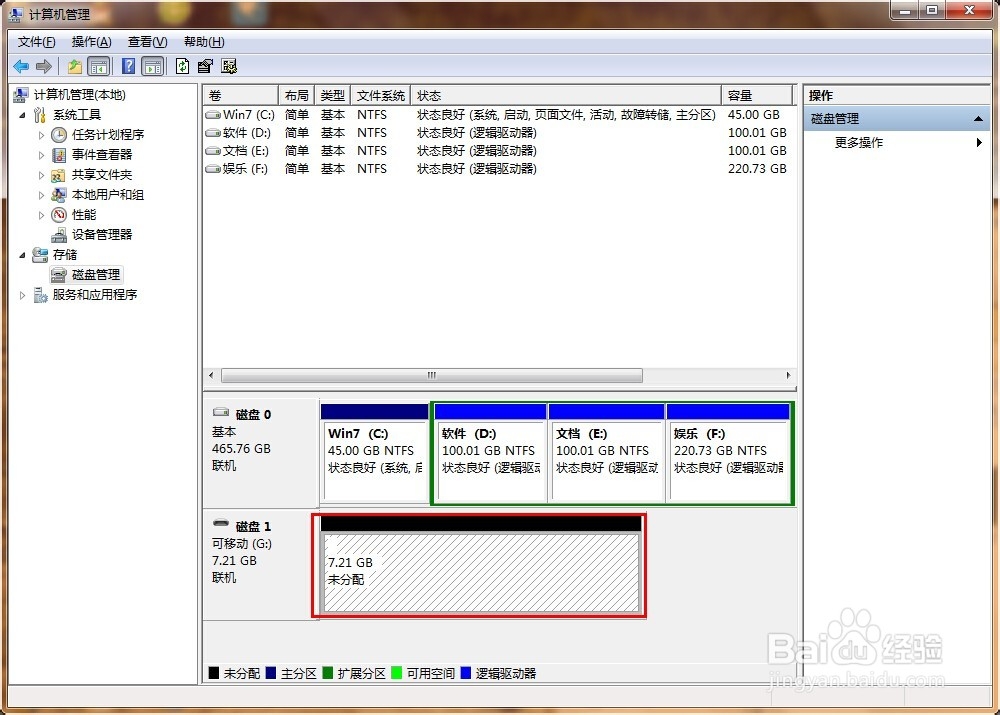
5、最后我们右击计算机图标依次选择“管理——存储——磁盘管理”,然后就能够看到未分配的可移动硬盘,现在的u盘即可像电脑中的硬盘进行磁盘分区了;如下图所示: