怎么设置让电脑每次重启后自动打开上次的应用

 时间:2026-02-17 07:36:11

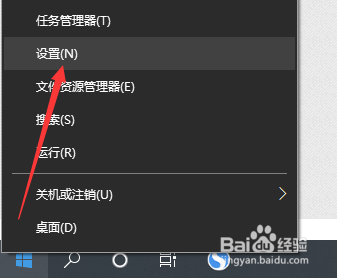
1、点击”Windows开始“菜单,选择”设置“项。
怎么设置让电脑每次重启后自动打开上次的应用

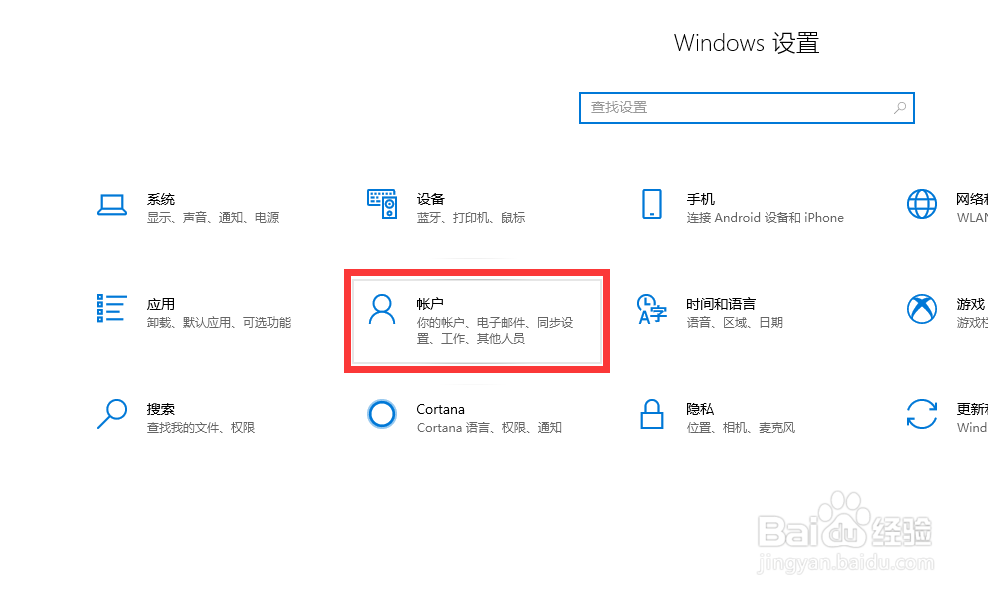
2、待打开”Windows设置“界面后,点击”账户“项进入。

怎么设置让电脑每次重启后自动打开上次的应用

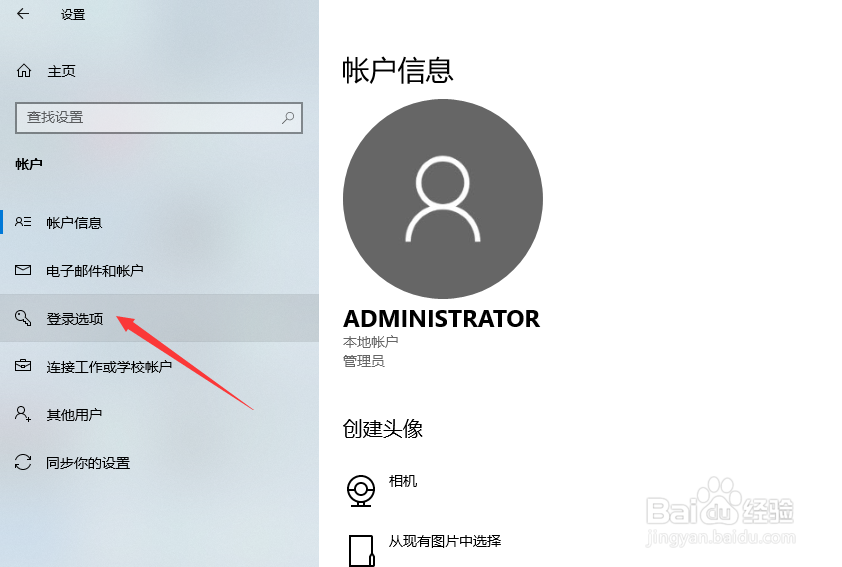
3、如图所示,在”设置“界面中,切换到”账户“选项卡。

怎么设置让电脑每次重启后自动打开上次的应用

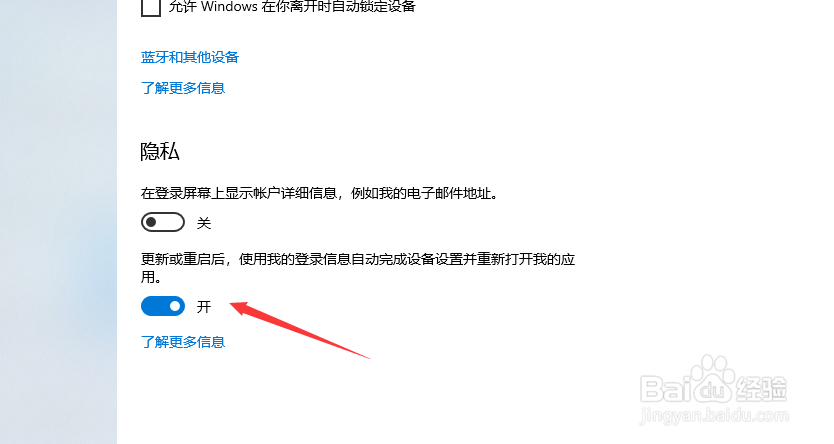
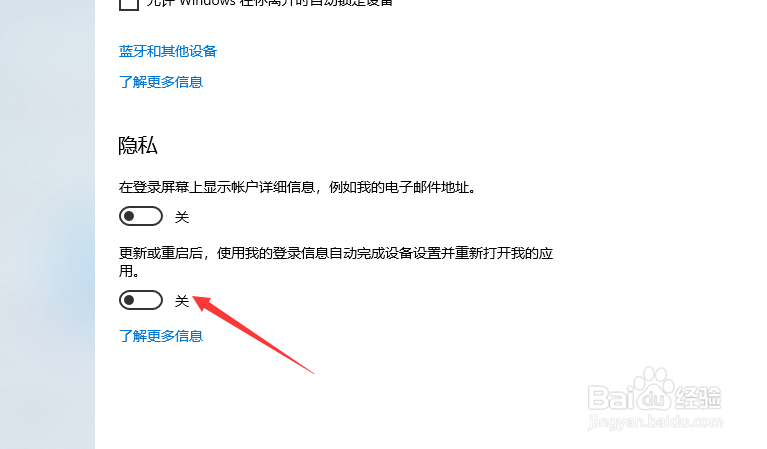
4、此时在右侧就可以找到“更新或重启后,使用我的登录信息完成设备设置并自动打开上次的应用”项。
怎么设置让电脑每次重启后自动打开上次的应用

5、我们只需要将此功能开启即可,点击“开关”将其设置为开启状态即可。

怎么设置让电脑每次重启后自动打开上次的应用

6、当然,我们还可以通过在“运行”窗口中,输入"recent"命令以查看最新访问的文件信息。

怎么设置让电脑每次重启后自动打开上次的应用

7、如图所示,在其“recent”文件夹中,将显示最新访问过的文件及应用程序信息。

怎么设置让电脑每次重启后自动打开上次的应用

  • 计算机系统配置怎么打开
  • XP系统如何卸载软件
  • 怎么查看电脑.NET Framework版本
  • win10此电脑怎么放在桌面上?
  • windows10系统如何关闭消息通知
  • 热门搜索
    攀枝花旅游景点大全 十一旅游好去处 德庆旅游 78月份适合去哪旅游 江苏舜天海外旅游有限公司 江西著名旅游景点 贵州旅游景点介绍 旅游点评网 日本旅游指南 被遗忘国度之旅游团