SolidWorks2016草图中如何绘制直槽口

 时间:2024-10-12 08:57:00

1、打开桌面上的SolidWorks2016软件,依次“文件”——“新建”,出现一个如图所示的窗口,这时候选择“零件”,然后点确定。

SolidWorks2016草图中如何绘制直槽口

2、进入SolidWorks绘图页面,选择上视基准面作为草图的绘制平面。

SolidWorks2016草图中如何绘制直槽口

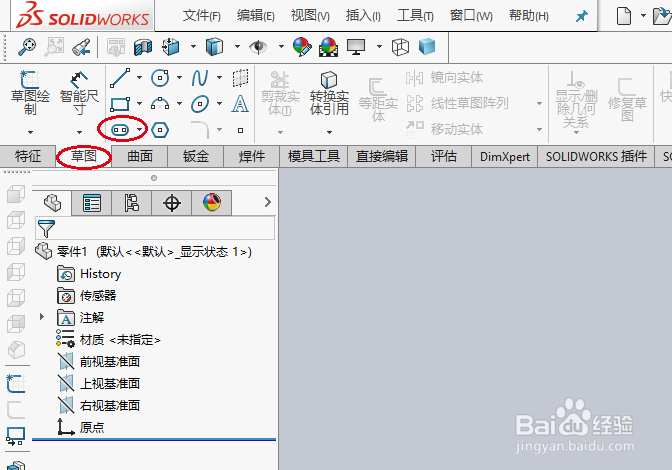
3、在标题栏上找到“草图”,点开找到里面的直槽口命令图标。

SolidWorks2016草图中如何绘制直槽口

4、点下直槽口命令,在绘图界面的左边出现一个槽口选择窗口,选取槽口类型。

SolidWorks2016草图中如何绘制直槽口

5、在绘制主界面上依次点两下作为直槽口的中心点,然后拉出如图所示的直槽口。

SolidWorks2016草图中如何绘制直槽口

6、接着回到左边的槽口参数窗口,修改直槽口尺寸,槽口宽度设置为6,中心距设置为16,如图所示。

SolidWorks2016草图中如何绘制直槽口

7、点确定,如图所示的一个草图直槽口就绘制好了。

SolidWorks2016草图中如何绘制直槽口
  • CAD文件怎么导入solidworks
  • SW如何镜像边线法兰特征
  • SW如何设置倒角为多距离倒角
  • 在SolidWorks原有焊接轮廓基础上修改新建轮廓
  • solidworks转为cad
  • 热门搜索
    野三坡旅游攻略 绍兴 旅游 广西旅游攻略自助游 7月份适合去哪里旅游 墨尔本旅游 苏州旅游攻略二日游 杭州旅游网 惠东旅游 泰国自由行旅游攻略 西安旅游指南