Proe三维训练一百一十三之拉伸草绘矩形向外

 时间:2026-02-14 08:08:00

1、如下图示,

打开Proe软件,新建一缺省的实体零件,

Proe三维训练一百一十三之拉伸草绘矩形向外

2、如下图示。

执行【拉伸——放置——定义——front面——草绘】,直接进入草绘环境。

Proe三维训练一百一十三之拉伸草绘矩形向外

3、如下所示,

激活圆命令,画两个圆,双击修改尺寸,

大圆直径为100,小圆直径为70

Proe三维训练一百一十三之拉伸草绘矩形向外

4、如下所示,

激活矩形命令,画一个矩形,朝外,

双击修改尺寸:上边线宽20,右边线距离纵轴10,长30,下边线距离横轴40,

Proe三维训练一百一十三之拉伸草绘矩形向外

5、如下所示,

激活删除段命令,删除矩形和大圆弧,

点击右边工具栏中的√,完成并退出草绘、
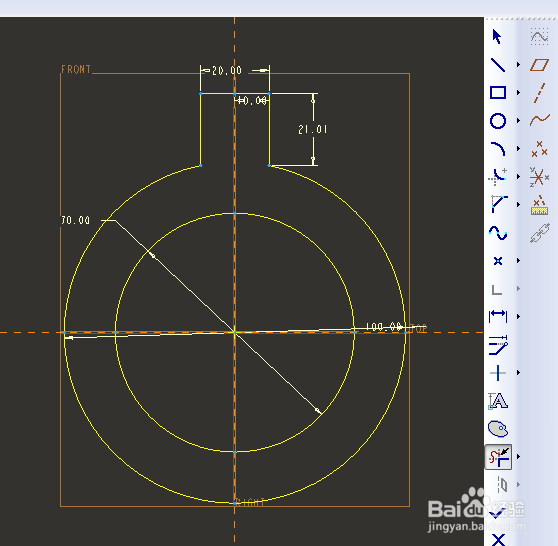
Proe三维训练一百一十三之拉伸草绘矩形向外

6、如下所示,

双击修改拉伸高度为10,回车,

完成并结束本次拉伸操作。

Proe三维训练一百一十三之拉伸草绘矩形向外

7、如下所示,

点击右边工具栏中的阵列命令,

左上角设置阵列方式为轴,点击Z轴,

设置数量为8,角度为45,

回车,完成并结束本次轴阵列操作,

Proe三维训练一百一十三之拉伸草绘矩形向外

8、如下所示,

隐藏所有的基准,

至此,

这个三维实体零件就创建完成了,

本次训练结束。

Proe三维训练一百一十三之拉伸草绘矩形向外

  • Proe创建鸡蛋托盘
  • 如何在proe5中快捷插入三角星形?
  • Proe零件模型抽壳图形
  • Pro/E 投影草绘的创建方法
  • Proe扫描混合工具之二(曲面)
  • 热门搜索
    龙虎山旅游 菊花岛旅游攻略 报团旅游网 学生旅游 温州旅游团 旅游一卡通 旅游信息网 广西贺州旅游 新西兰旅游价格 金马旅游
