EXCEL中如何输入数值显示对错

 时间:2026-02-15 12:42:17

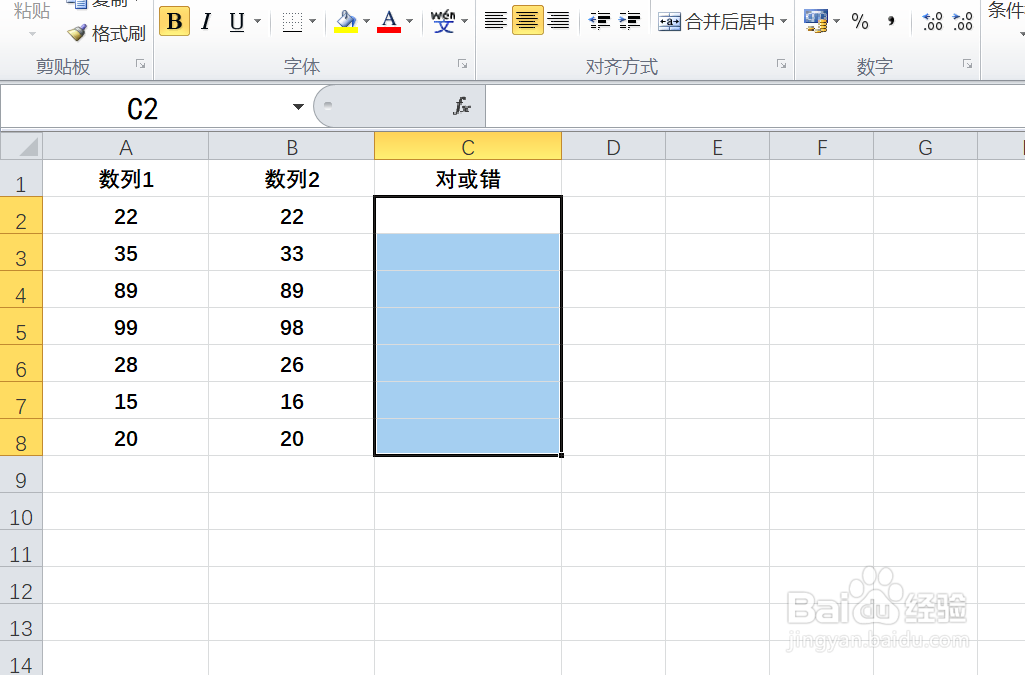
1、如本例,要求在C2:C8单元格区域中输入数值1,显示[√];而输入数值0,则显示[×]。
EXCEL中如何输入数值显示对错

2、点击选中C2:C8单元格区域,点击鼠标右键,在弹出的菜单选项中点击选择【设置单元格格式】选项。

EXCEL中如何输入数值显示对错

3、如下图,通过上一步骤,系统弹出了【设置单元格格式】对话框。

EXCEL中如何输入数值显示对错

4、在通过上一步骤,系统弹出的【设置单元格格式】对话框中:

左边点击选择[自定义]选项;

右边在[类型]下面的对话框中输入下图中蓝色箭头指向的内容,完成后点击【确定】按钮。

EXCEL中如何输入数值显示对错

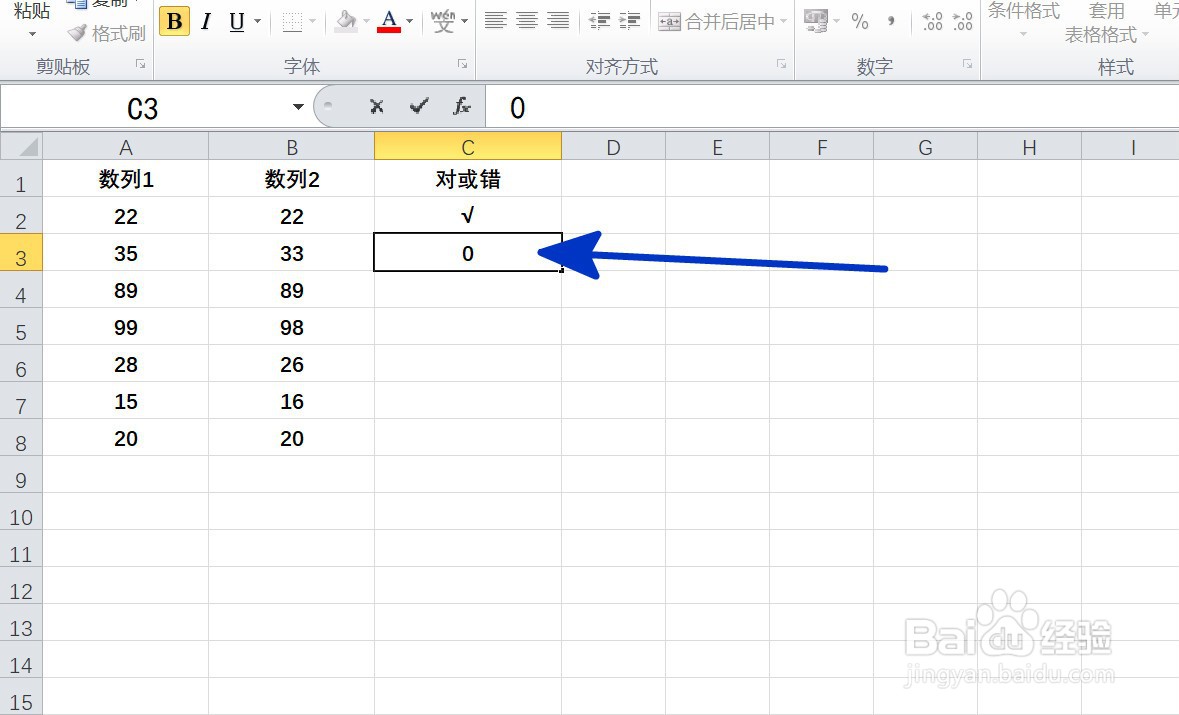
5、返回到工作表中,通过以上操作步骤,当用户在设置的单元格区域中输入数值1后,则显示[√],在单元格区域中输入数值0后,则显示[×],结果如下图所示:
EXCEL中如何输入数值显示对错

EXCEL中如何输入数值显示对错

  • Excel自动排序时如何跳过指定行
  • 批量将EXCEL的SHEET放到一起并排序
  • Excel中如何实现快速跳转?
  • 如何快速标记Excel表中的某类数据
  • 用excel进行隔行变色
  • 热门搜索
    四川旅游必去景点 威海旅游景点 下川岛旅游攻略 惠州旅游景点大全 无锡旅游商贸高等职业技术学校 主题旅游 本溪旅游攻略 西柏坡旅游 绵山旅游攻略 海南三亚旅游攻略
