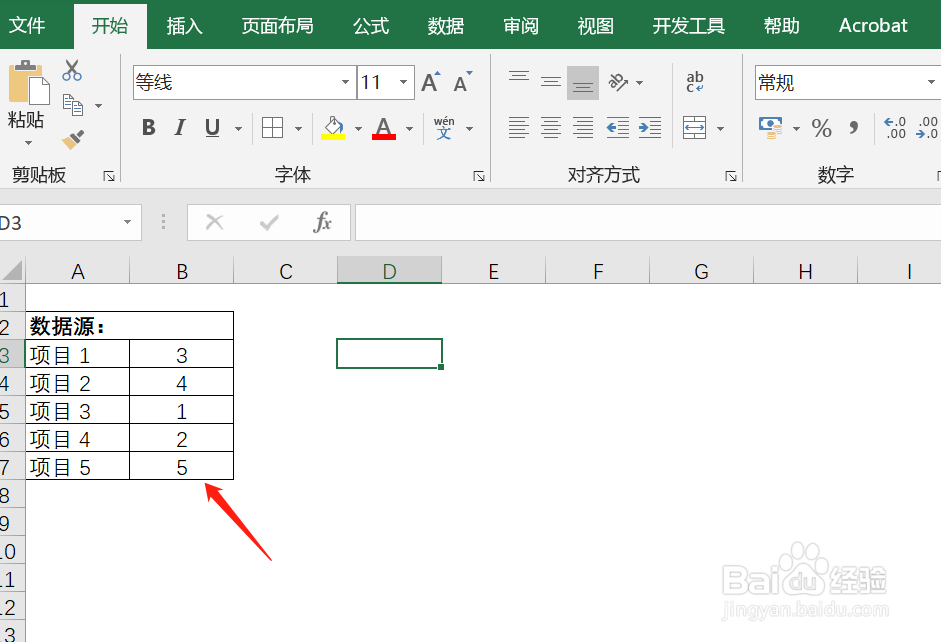
1、首先准备好一个简单的数据源用于做饼图。
2、选择数据,点击“插入”选项卡下的图表,选择饼图,作为系列1。

3、点击饼图,右击鼠标,点击“选择数据”。

4、对话框打开后,点击“添加”系列。

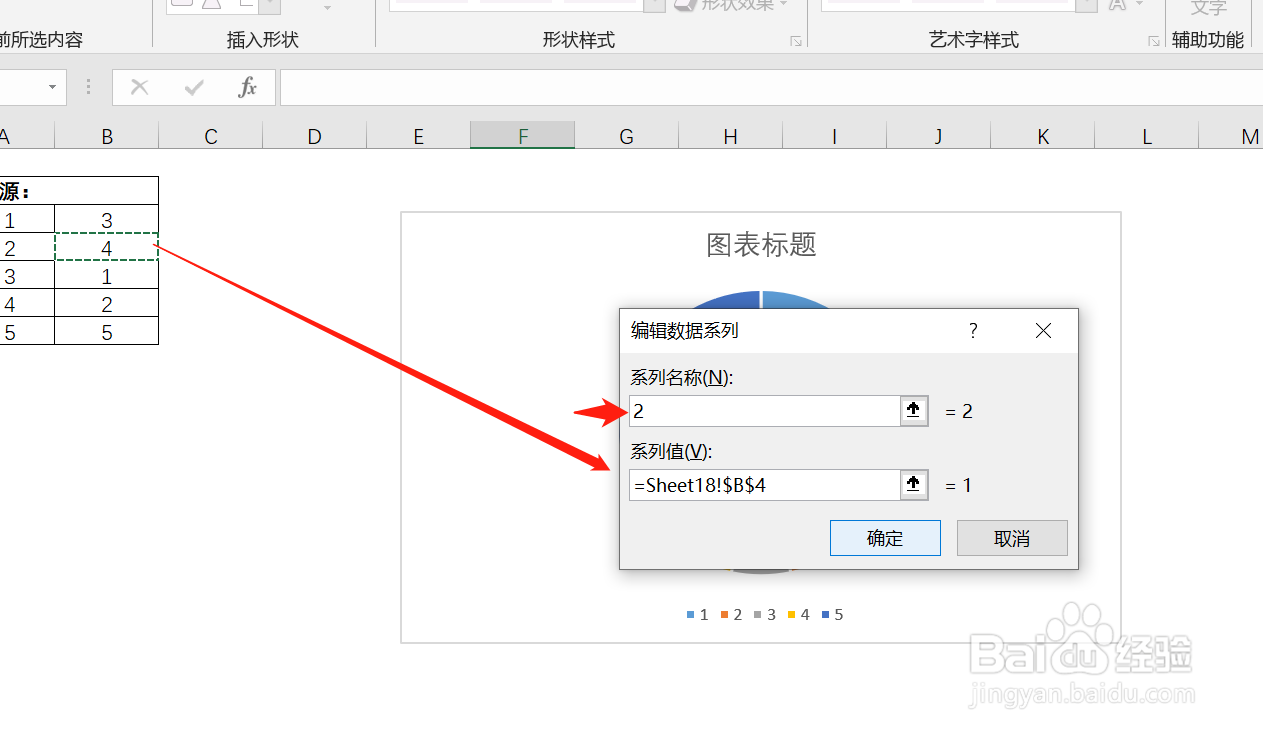
5、系列名称设为2,值选择数据源中的任一一个数字即可,然后点击“确定”。
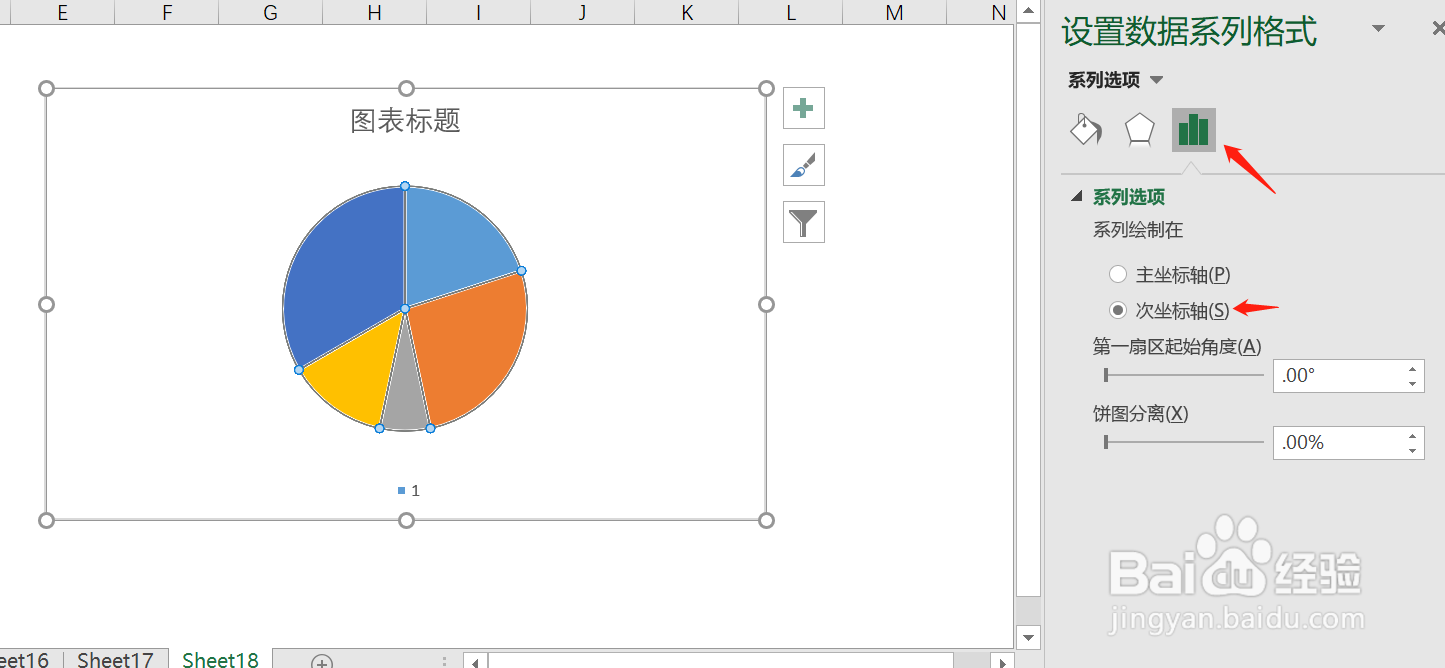
6、打开设置数据系列格式,将系列1饼图改为在次坐标轴。
7、右击饼图系列1,改为无填充。

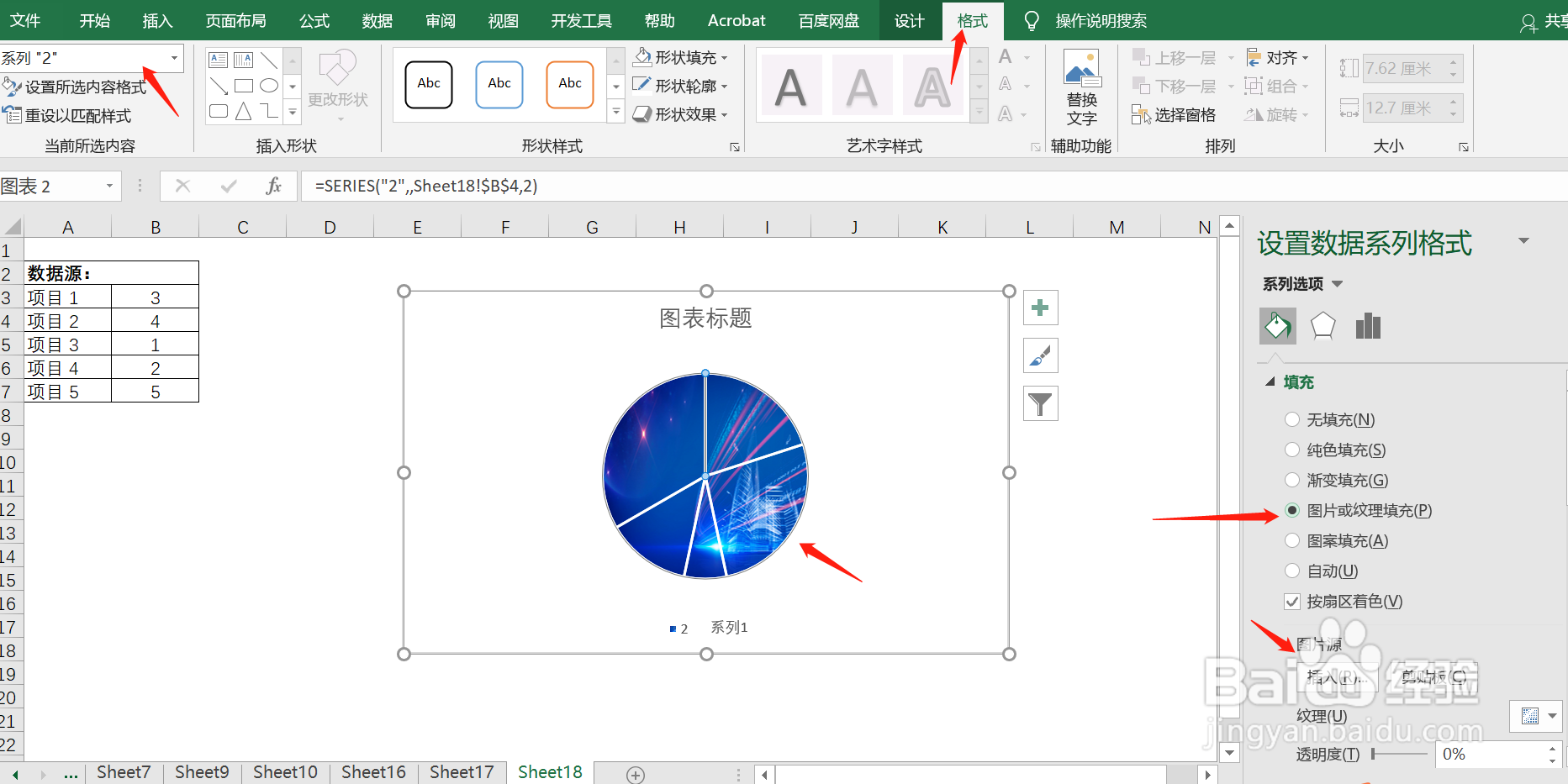
8、点击图表工具下的“格式”选项卡,选择系列2,在设置数据系列格式,将图片填充其中,就会有切割图片的饼图效果。
时间:2026-05-01 19:09:10
1、首先准备好一个简单的数据源用于做饼图。
2、选择数据,点击“插入”选项卡下的图表,选择饼图,作为系列1。
3、点击饼图,右击鼠标,点击“选择数据”。
4、对话框打开后,点击“添加”系列。
5、系列名称设为2,值选择数据源中的任一一个数字即可,然后点击“确定”。
6、打开设置数据系列格式,将系列1饼图改为在次坐标轴。
7、右击饼图系列1,改为无填充。
8、点击图表工具下的“格式”选项卡,选择系列2,在设置数据系列格式,将图片填充其中,就会有切割图片的饼图效果。
