1、双击打开文档,如图所示。

2、点击审阅,点击显示编辑。如图所示。

3、在右边点击设置,在弹出对话框调整相关设置,限制对样式的编辑,如图所示。


4、勾选文档保护设置,选择一种保护方式,我选只读,在点击启动保护,如图所示。

5、在弹出对话框,输入密码,点击确定;切记密码自己要记住,如图所示。

6、查看保护是否开,我们看到右边显示停止保护,说明保护是开启的,如图所示。
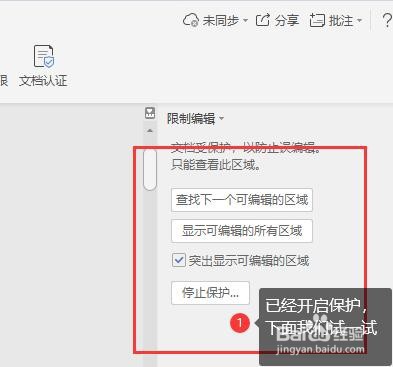
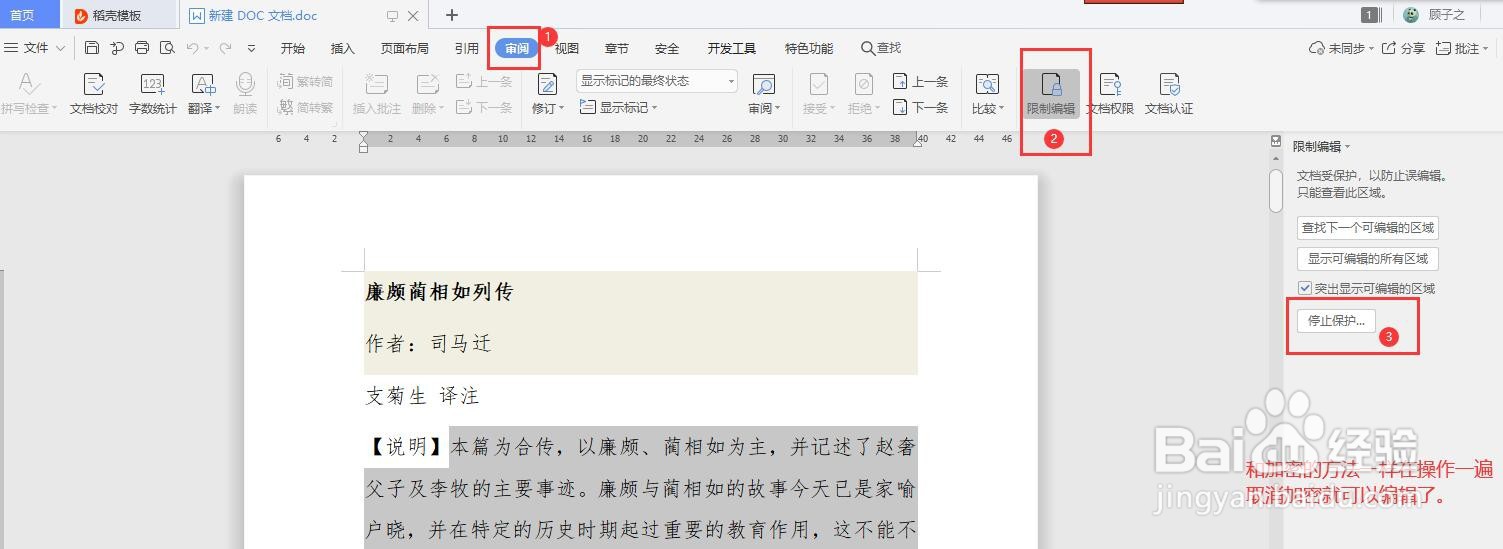
7、关闭文档,重新打开我们发现很多功能是灰色,说明加密成功,解除限制方法和和限制编辑方法一样,如图所示。

时间:2026-04-23 13:44:12
1、双击打开文档,如图所示。
2、点击审阅,点击显示编辑。如图所示。
3、在右边点击设置,在弹出对话框调整相关设置,限制对样式的编辑,如图所示。
4、勾选文档保护设置,选择一种保护方式,我选只读,在点击启动保护,如图所示。
5、在弹出对话框,输入密码,点击确定;切记密码自己要记住,如图所示。
6、查看保护是否开,我们看到右边显示停止保护,说明保护是开启的,如图所示。
7、关闭文档,重新打开我们发现很多功能是灰色,说明加密成功,解除限制方法和和限制编辑方法一样,如图所示。
