1、如图为已经提取好的该工作簿中所有工作表的名称。
其中,提取所有工作表的名称可参见经验“excel怎么批量提取工作表名称”。

2、首先,在相邻单元格中输入新的名称,具体如图所示:
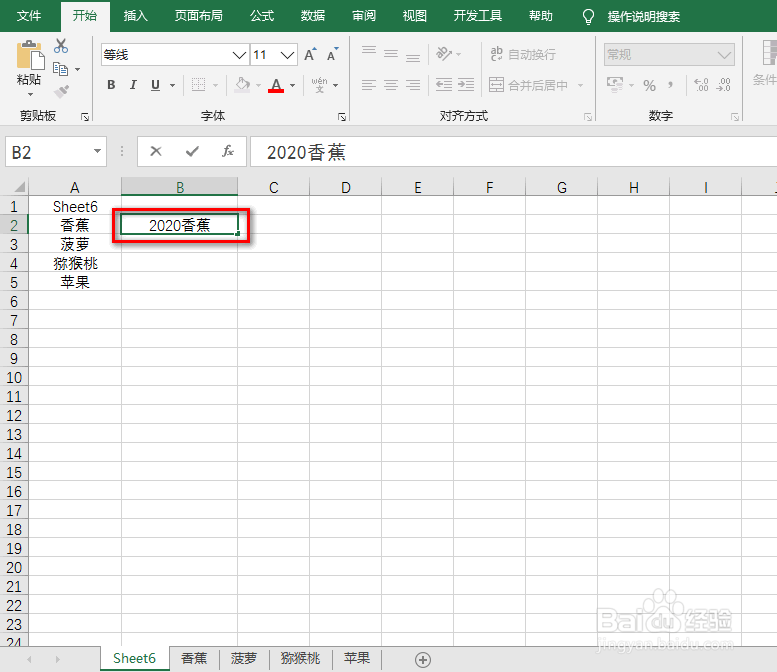
3、将光标移动其他单元格,然后Ctrl+E,就能得到其他工作表的新名称,具体如图所示:

4、接着,点击其中一个工作表的名称,并鼠标右键,在出现的下拉菜单中,点击“查看代码”,具体如图所示:

5、在出现的弹出框中,输入代码:
Public Sub 修改名称()
for i=2 to Worksheets.Count
Worksheets(i).Name = Cells(i,2).Value
Next
End Sub
,之后点击运行按钮,具体如图所示:
注意:上述代码与步骤3中的单元格数据位置一一对应,cells函数的使用可参见经验“excel中VB的Cells函数的基本使用”。

6、回到excel主界面,可以看到下方所有工作表的名称都变更了,具体如图所示:

