snipaste怎么模糊图片

 时间:2026-02-13 19:56:13

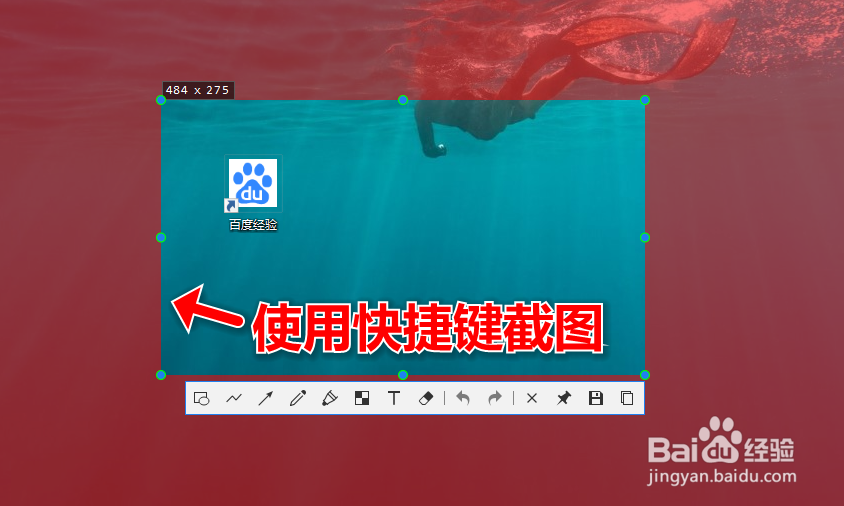
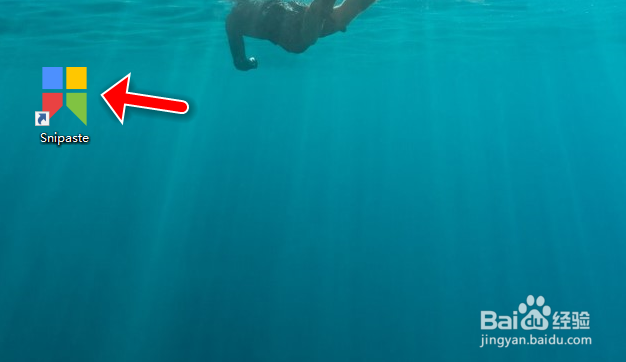
1、打开snipaste软件,开始截图。
snipaste怎么模糊图片

2、鼠标拖动选中要截取的区域,打开截图菜单

snipaste怎么模糊图片

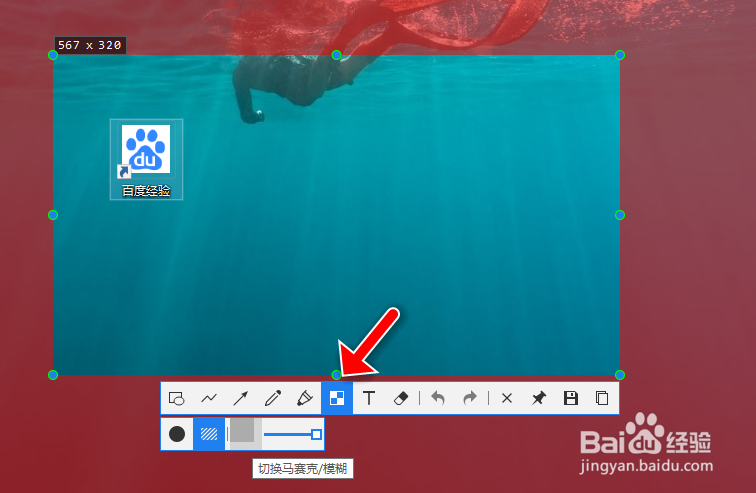
3、点击菜单栏中的马赛克图标

圆点代表马赛克笔,方块代表矩形选择框,本文以选择框举例。

snipaste怎么模糊图片

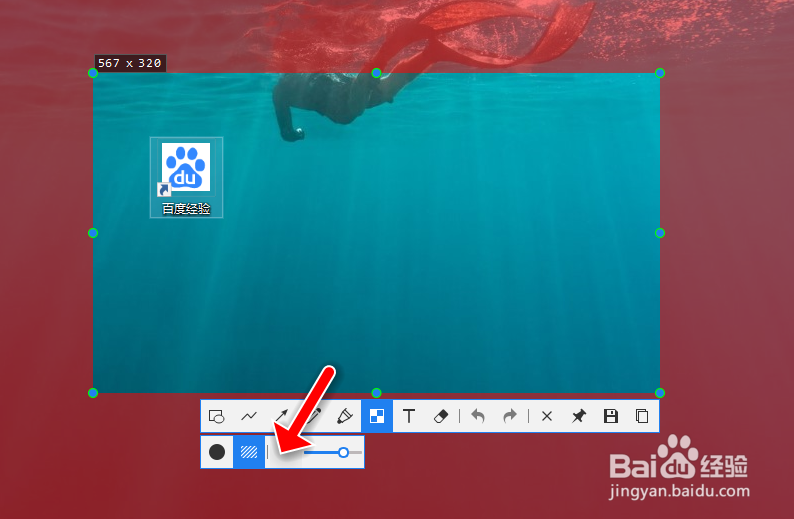
4、点击马赛克,将马赛克切换成模糊,然后设置模糊程度。

snipaste怎么模糊图片

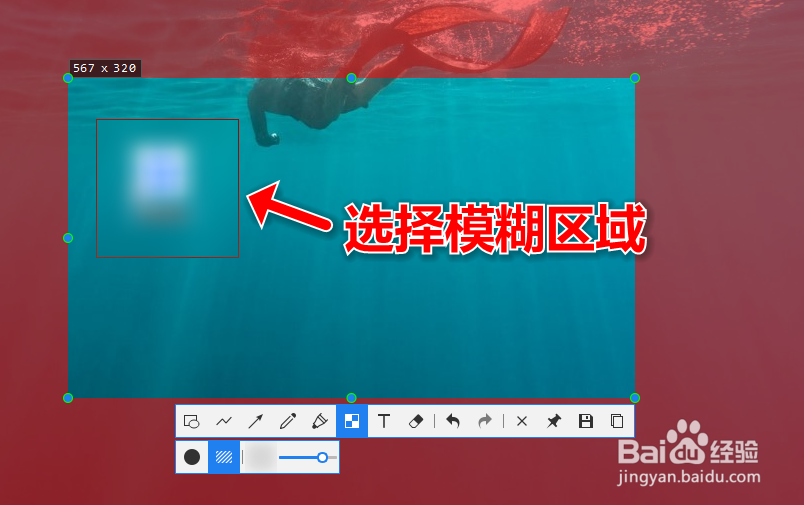
5、设置完毕后,拖动鼠标选中要模糊的区域。

snipaste怎么模糊图片

6、双击鼠标确定操作,图片局部模糊完成。

snipaste怎么模糊图片

1、打开snipaste软件,开始截图。

鼠标拖动选中要截取的区域。

截图完成后,点击菜单栏中的马赛克图标。

圆点代表马赛克笔,方块代表矩形选择框。

将马赛克切换成模糊,设置模糊程度。

设置完毕后,拖动鼠标选中要模糊的区域。

双击鼠标确定操作,图片局部模糊完成。

  • Snipaste怎么进行鼠标设置
  • Snipaste怎么开启文字转图片功能
  • snipaste截图如何更改快捷键
  • Snipaste截图时如何进行局部模糊马赛克截图
  • Snipaste怎么开启自动备份功能
  • 热门搜索
    旅游线路报价 长沙旅游景点大全 墨尔本旅游 太姥山旅游 过年去哪里旅游比较好 云南旅游攻略7日游 杭州旅游路线 石家庄的旅游景点 聊城旅游景点大全 青青旅游世界