1、我们需要先点开工具箱中的“钢笔”按钮,随意的绘制图形(任何图形都可以通过控制节点来调整)。

2、然后我们点开工具箱中的“挑选工具”按钮,选中图形。
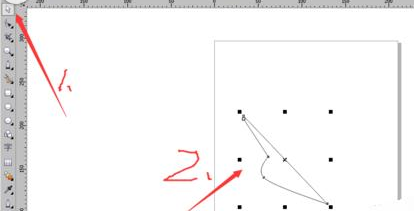
3、 接着我们点开工具箱中的“形状工具”按钮,图形变成如下。(切记要选中图形在按形状工具按钮)
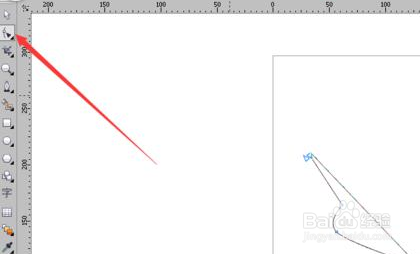
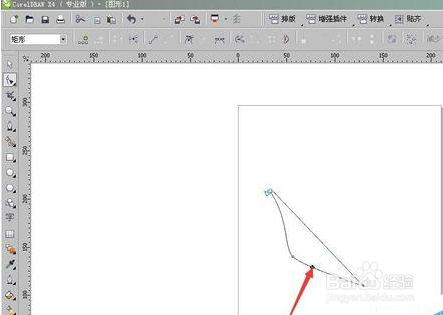
4、 这时我们点击图像中的任何一个节点,示意如图,为了大家清晰的看到,选取一个变化大的节点
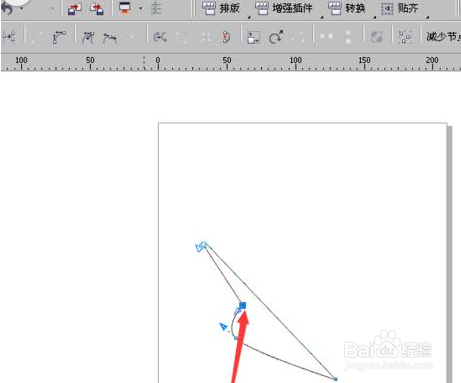
5、 再点击删除节点按钮,图形自动变形,图形变得更加圆滑了
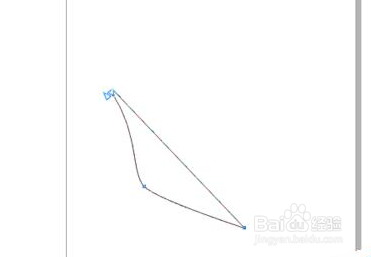
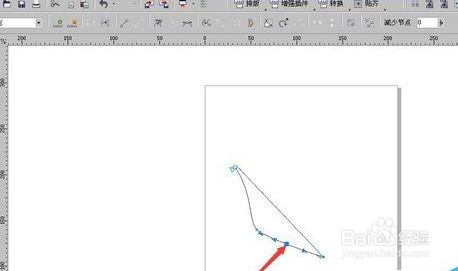
6、 同理,我们也可以加节点来控制图形。
7、 最后一步我们加节点成功之后,图形有所变化。
时间:2026-04-29 03:19:52
1、我们需要先点开工具箱中的“钢笔”按钮,随意的绘制图形(任何图形都可以通过控制节点来调整)。
2、然后我们点开工具箱中的“挑选工具”按钮,选中图形。
3、 接着我们点开工具箱中的“形状工具”按钮,图形变成如下。(切记要选中图形在按形状工具按钮)
4、 这时我们点击图像中的任何一个节点,示意如图,为了大家清晰的看到,选取一个变化大的节点
5、 再点击删除节点按钮,图形自动变形,图形变得更加圆滑了
6、 同理,我们也可以加节点来控制图形。
7、 最后一步我们加节点成功之后,图形有所变化。
