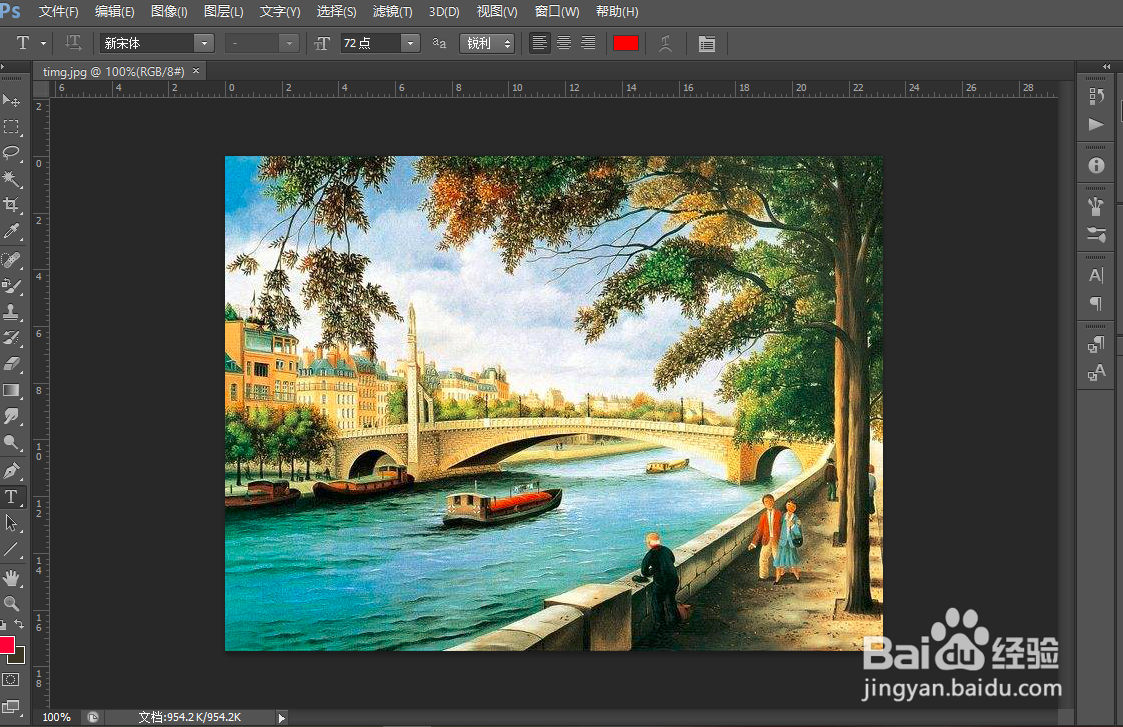
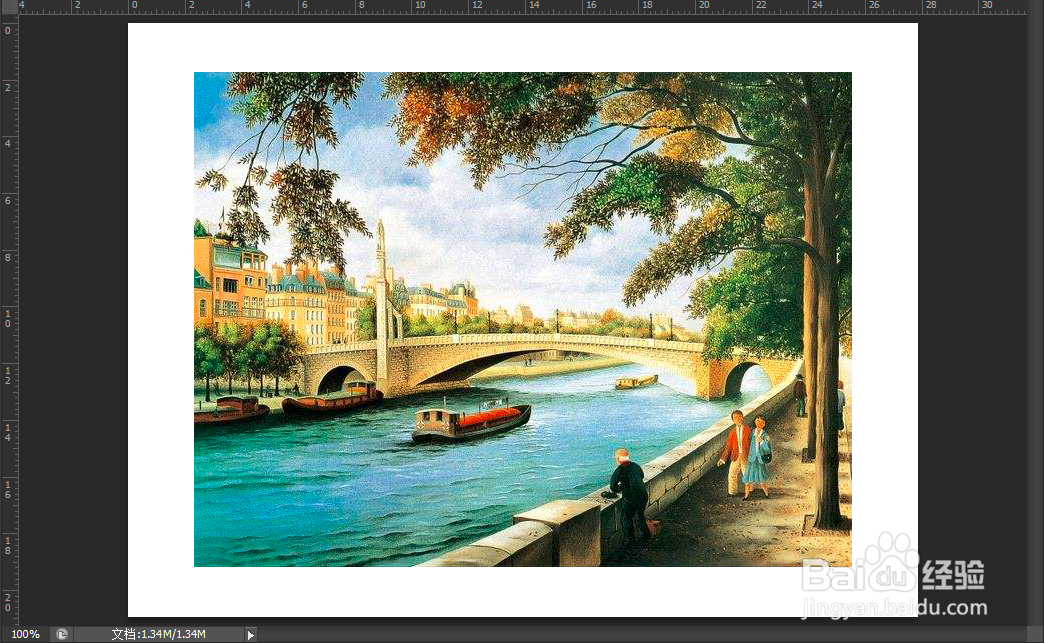
1、打开“ps”,导入一张图片
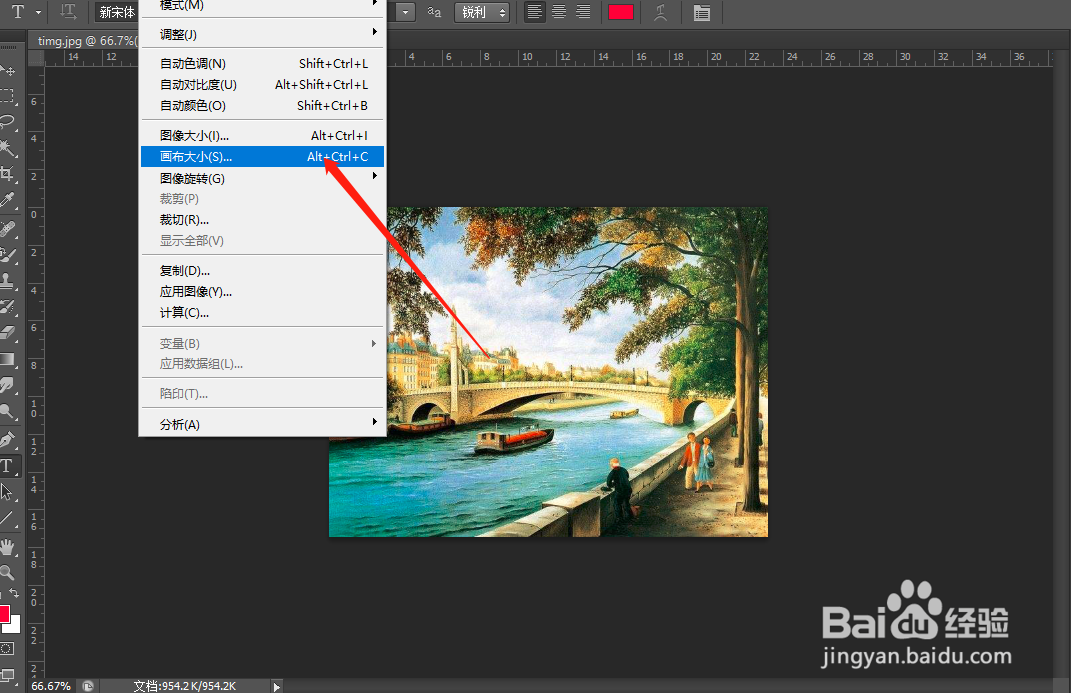
2、选择“图像”--“画布大小”
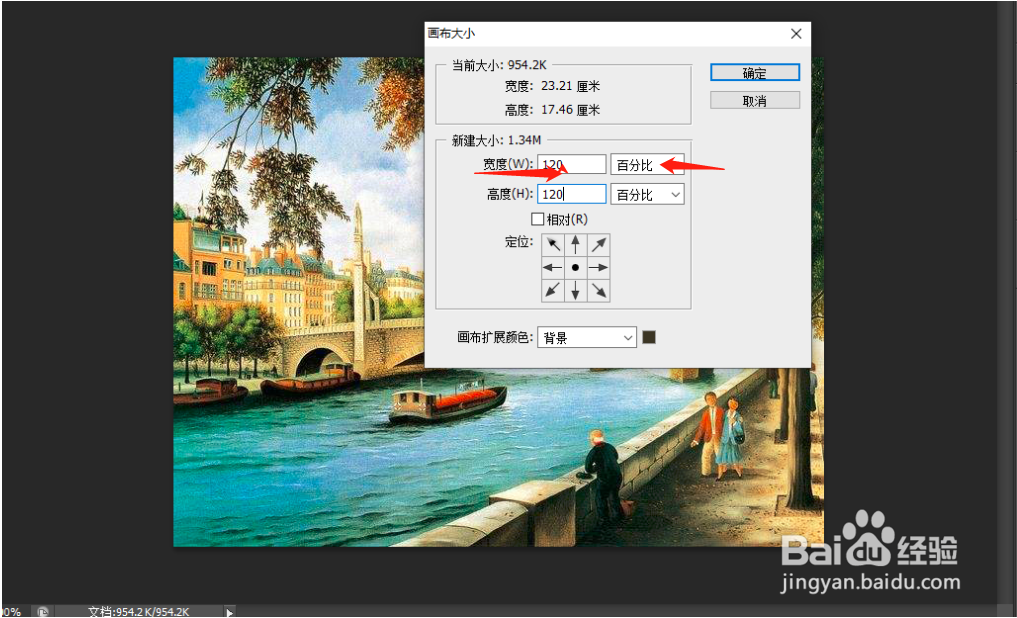
3、将单位切换至“百分比”,改变宽度和高度大小,例如下图将“宽度”和“高度”分别调整为120,120
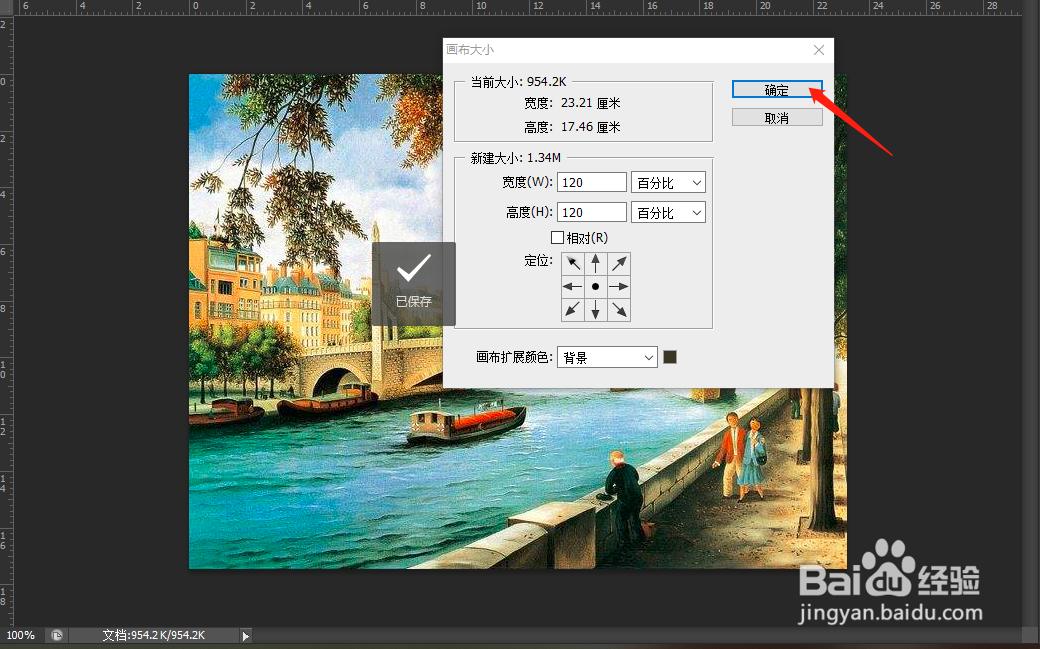
4、点击“确定”,画布大小调整完毕
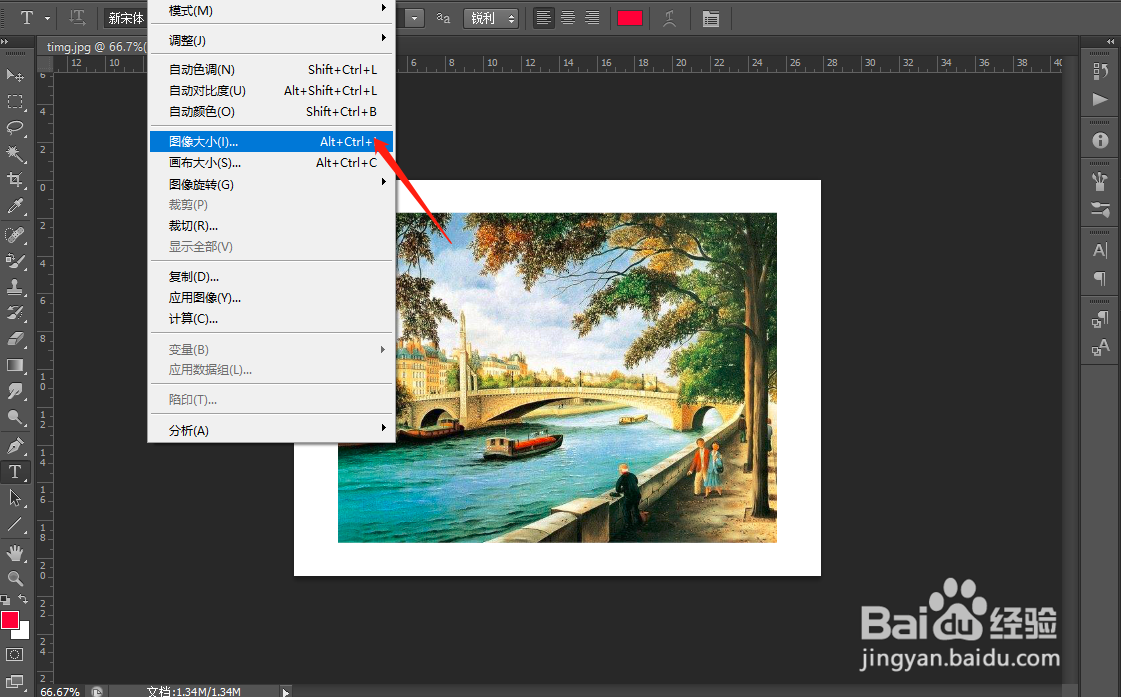
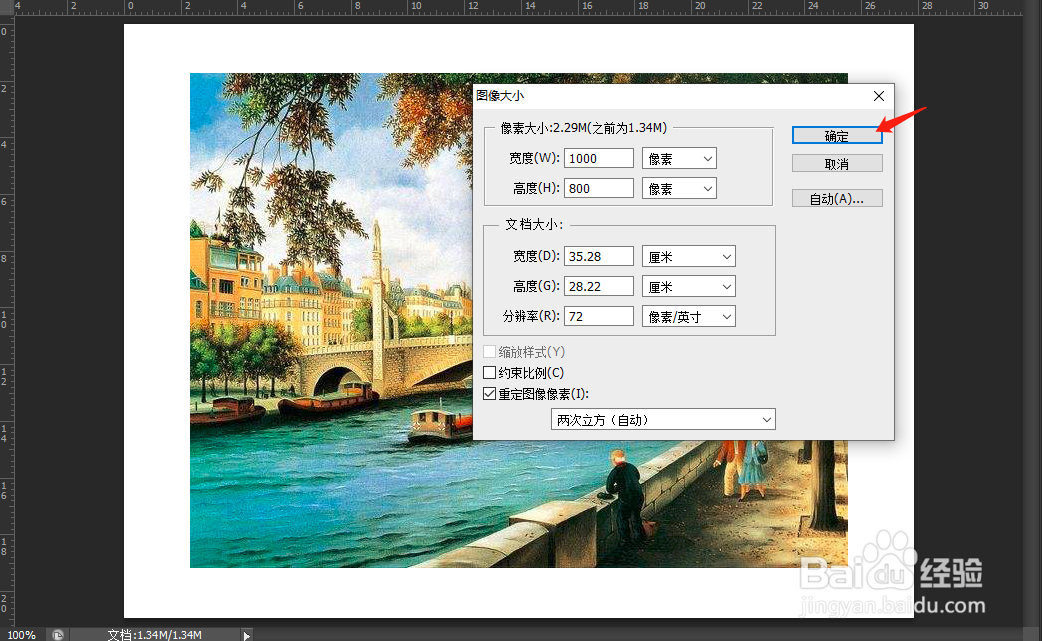
5、选择“图像”--“图像大小”
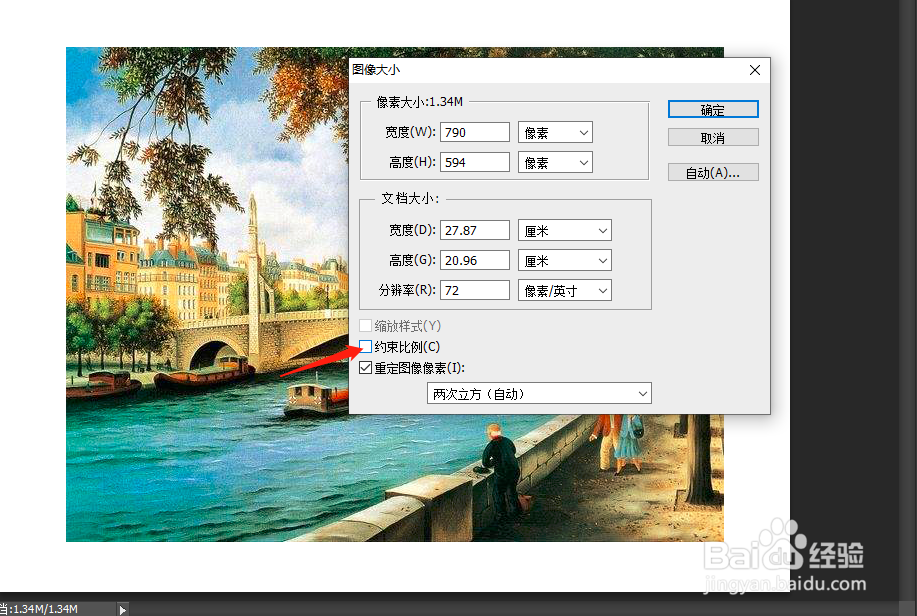
6、取消“约束比例”勾选
7、改变“宽度”和“高度”的数值,可以调节图像尺寸
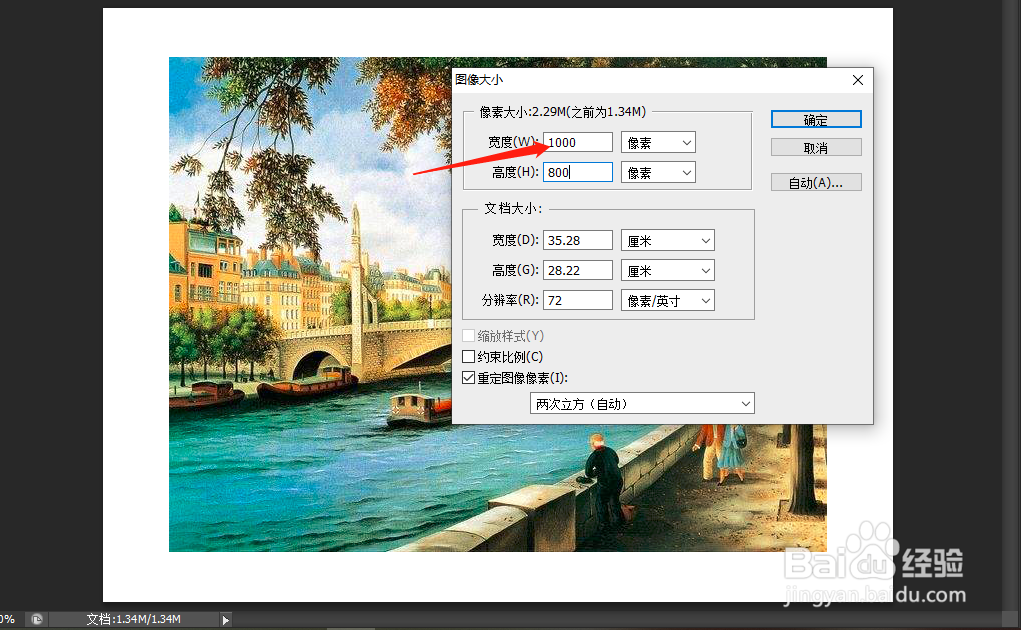
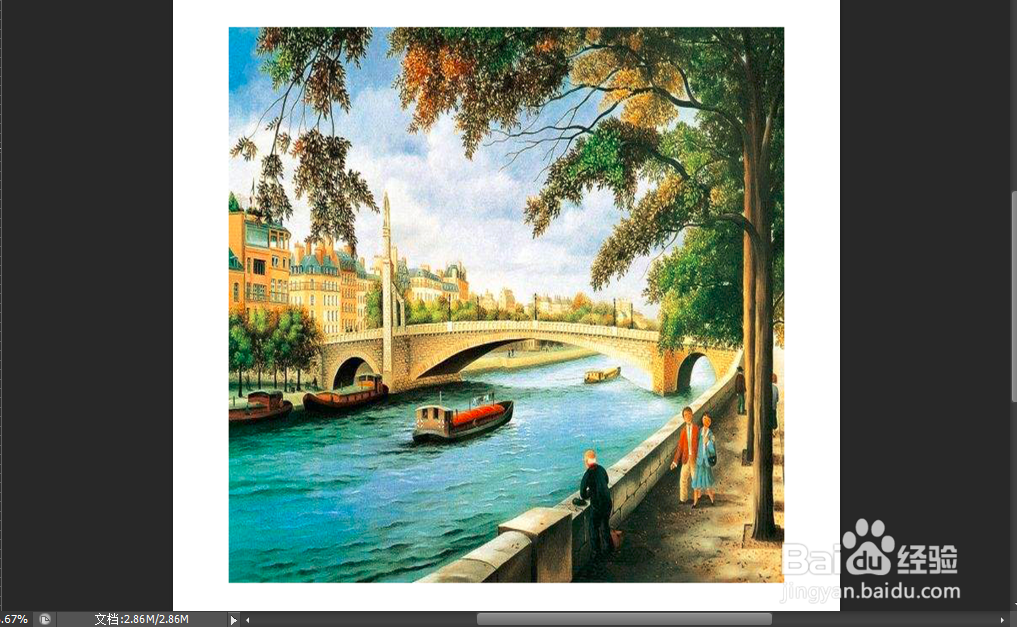
8、点击“确定”,图像大小调整完毕
时间:2026-04-30 04:38:21
1、打开“ps”,导入一张图片
2、选择“图像”--“画布大小”
3、将单位切换至“百分比”,改变宽度和高度大小,例如下图将“宽度”和“高度”分别调整为120,120
4、点击“确定”,画布大小调整完毕
5、选择“图像”--“图像大小”
6、取消“约束比例”勾选
7、改变“宽度”和“高度”的数值,可以调节图像尺寸
8、点击“确定”,图像大小调整完毕
