excel怎么统计出现次数

 时间:2026-02-12 07:48:52

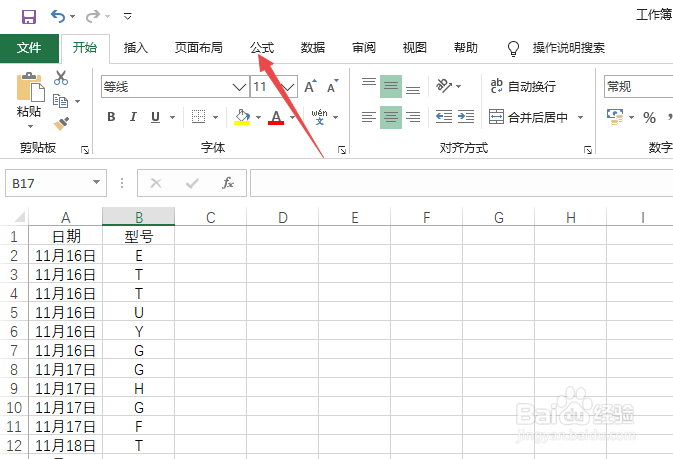
1、首先,打开一个excel文档,点击选中图示中的单元格。

excel怎么统计出现次数

2、然后点击公式。

excel怎么统计出现次数

3、之后点击自动求和下方的下拉箭头。

excel怎么统计出现次数

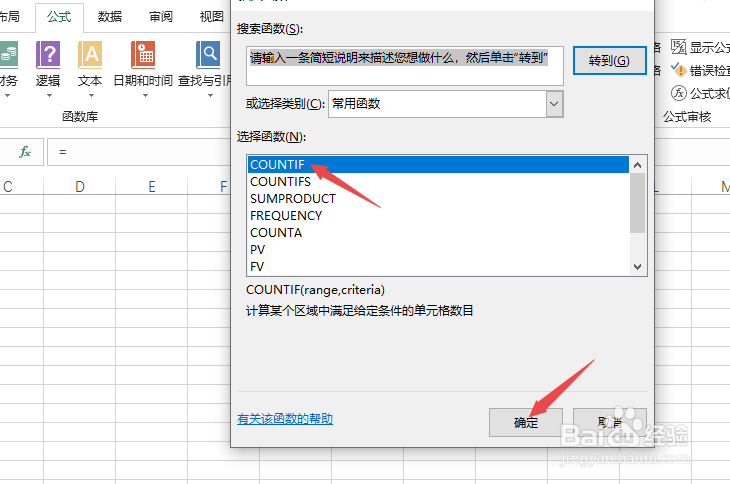
4、然后点击选择COUNTIF,点击确定。

excel怎么统计出现次数

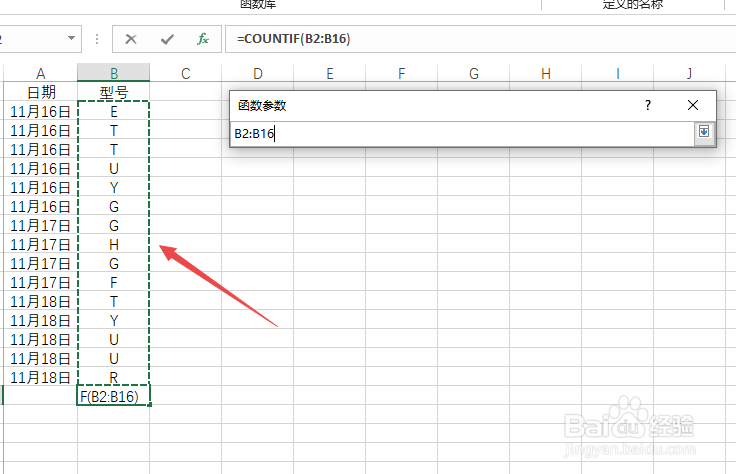
5、之后点击图示中的引用符号。

excel怎么统计出现次数

6、然后选中型号下方的数据区域,按回车键。

excel怎么统计出现次数

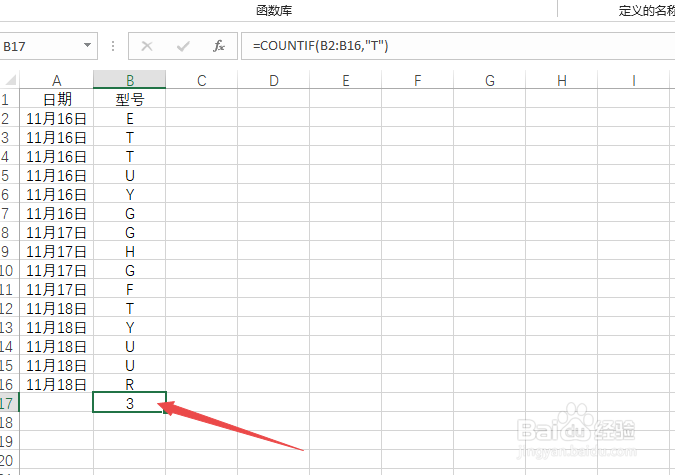
7、之后我们输入"T",这个就是为了查看T出现的次数,我们点击确定。

excel怎么统计出现次数

8、结果如图所示,这样我们便求出了T出现了3次。

excel怎么统计出现次数

9、总结:

1、打开一个excel文档,点击选中图示中的单元格。

2、点击公式。

3、点击自动求和下方的下拉箭头。

4、点击选择COUNTIF,点击确定。

5、点击图示中的引用符号。

6、选中型号下方的数据区域,按回车键。

7、输入"T",这个就是为了查看T出现的次数,我们点击确定。

8、便求出了T出现了3次。

  • 如何使用excel表格统计出现次数
  • 如何用Excel快速统计区域中各数值出现总次数
  • excel 怎么统计出现次数?
  • 如何在Excel中统计数据出现次数
  • 如何统计excel表格中某一数据出现的次数?
  • 热门搜索
    九月份适合去哪里旅游 旅游拍照姿势大全 国庆旅游推荐 高州旅游景点大全 深圳五一去哪旅游好 重庆市旅游局官网 淮安旅游网 沈阳到海南旅游专列 聊城旅游度假区 湖北荆州旅游