1、首先我们进入电脑系统后,打开win7VM虚拟机。

2、然后查看本地计算机的,真实的物理内存大小。

3、我们当前的虚拟机的内存比较小,需要对虚拟机的配置进行调整。

4、那么接下来我们就需要点击工具中的编辑按钮,选择首选配置按钮。

5、在首先配置中,我们需要了解,计算机允许虚拟机配置的内存大小。

6、然后我们返回虚拟机页面,点击编辑虚拟机的按钮。
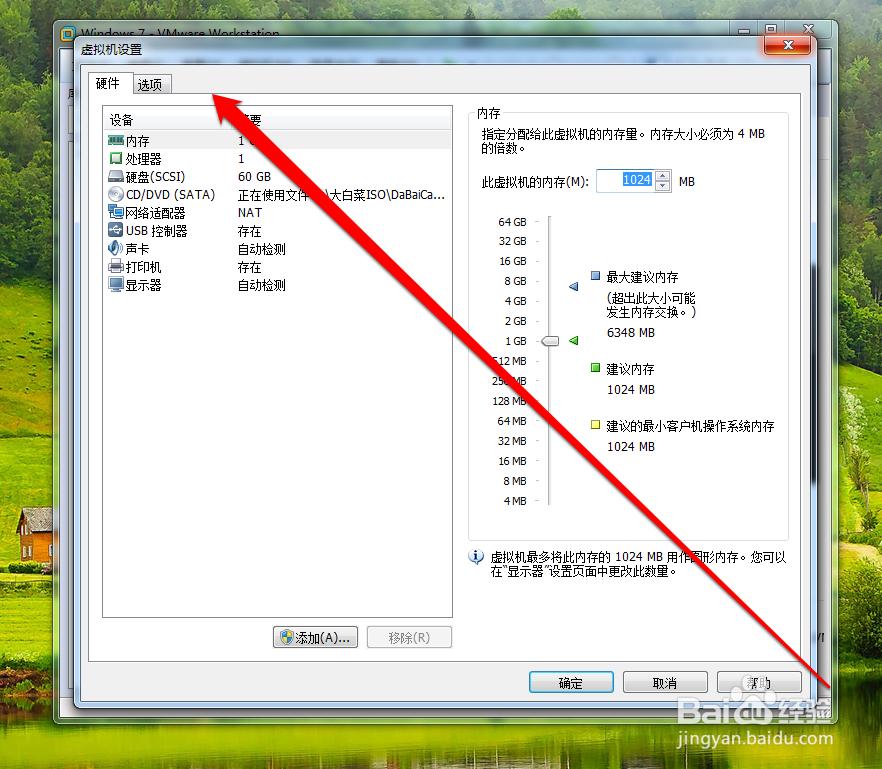
7、我们根据系统允许的内存范围,进行增大虚拟机的内存。
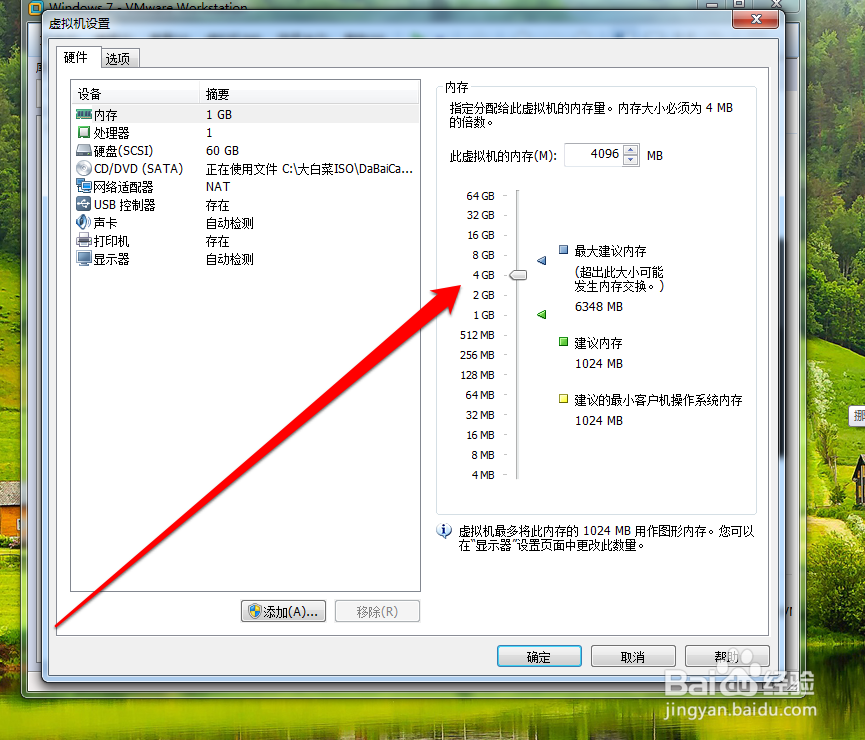
8、内存是一个方面的提升,我们还需要开启3D加速,增加显卡的内存,以及计算机允许使用CPU数量等,来提高DNF的FPS。

1、运行WIN7VM虚拟机,查看计算机的内存大小。
2、打开虚拟机首选项,查看系统允许内存大小。
3、点击虚拟机编辑器,进行增大虚拟机的内存。
4、调整虚拟机的显卡内存,增加CPU允许数量。
5、开启3D加速,最终提高DNF的FPS。
