Windows 7事件查看器如何编辑自定义视图筛选器

 时间:2026-02-13 05:23:49

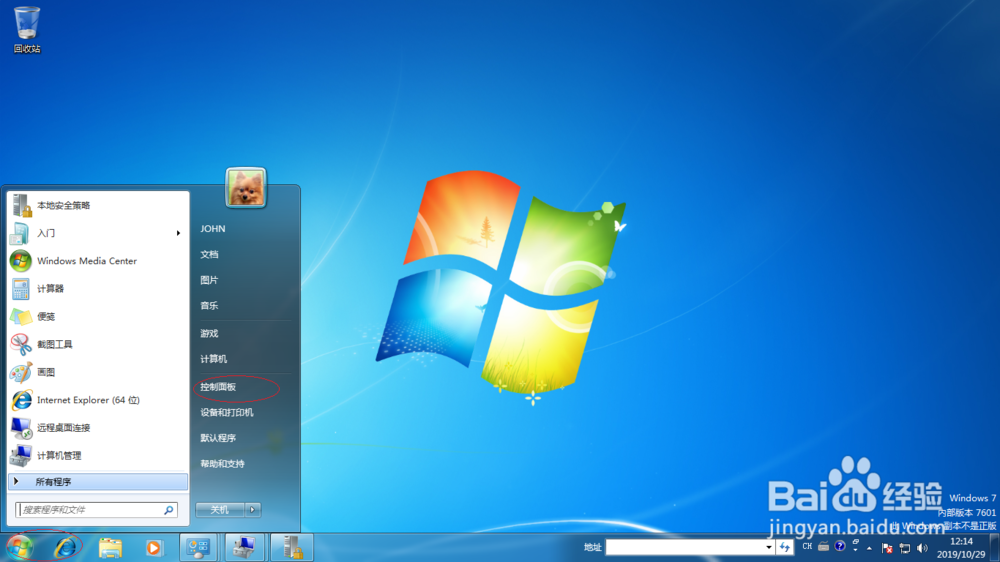
1、启动Windows 7操作系统,唤出开始菜单选择"控制面板"项。
Windows 7事件查看器如何编辑自定义视图筛选器

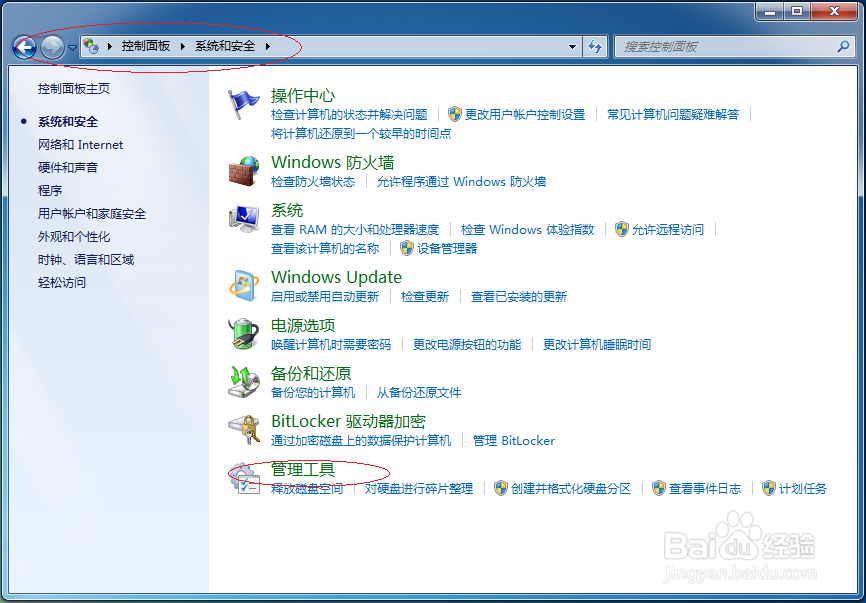
2、唤出"控制面板"程序窗口,点击"系统和安全"图标。

Windows 7事件查看器如何编辑自定义视图筛选器

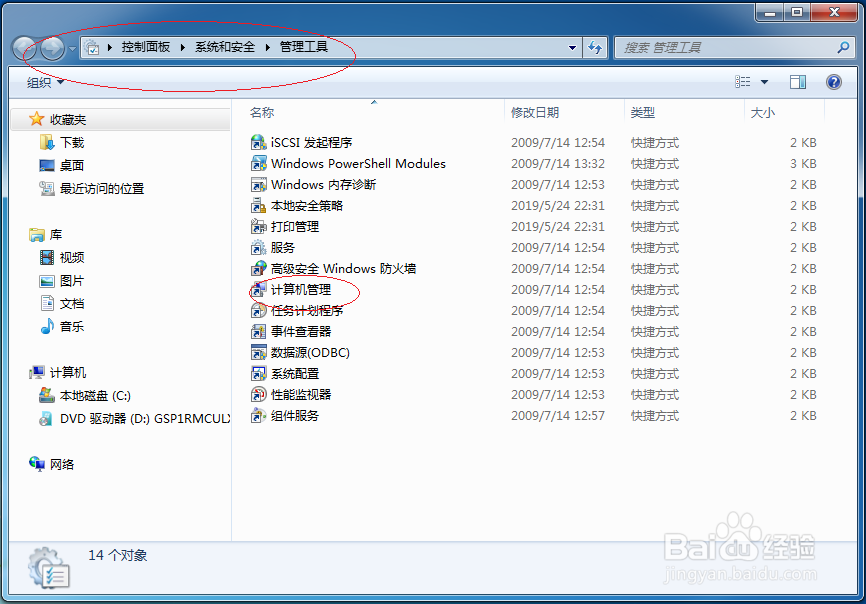
3、唤出"系统和安全"选项界面,点击"管理工具→计算机管理"图标。

Windows 7事件查看器如何编辑自定义视图筛选器

Windows 7事件查看器如何编辑自定义视图筛选器

4、唤出"计算机管理"程序窗口,选择"计算机管理(本地)→系统工具"文件夹。
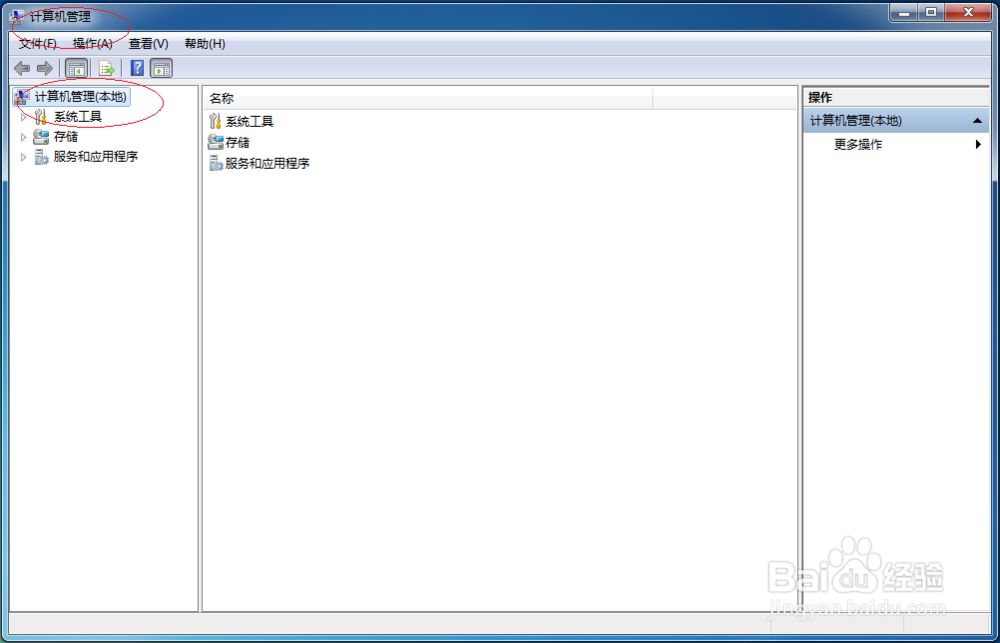
Windows 7事件查看器如何编辑自定义视图筛选器

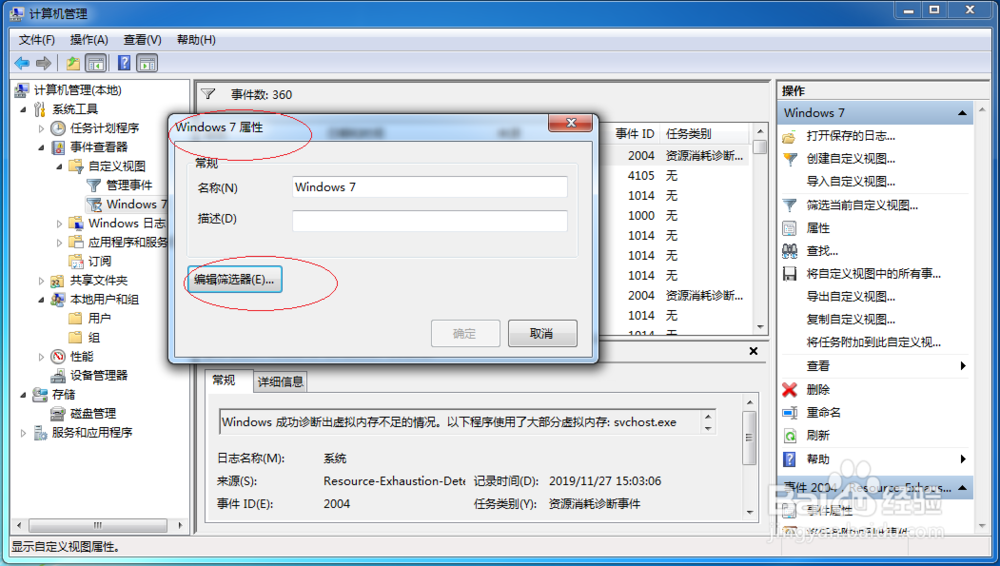
5、选择"事件查看器→自定义视图→Windows 7"文件夹,点击右侧"操作→属性"图标。
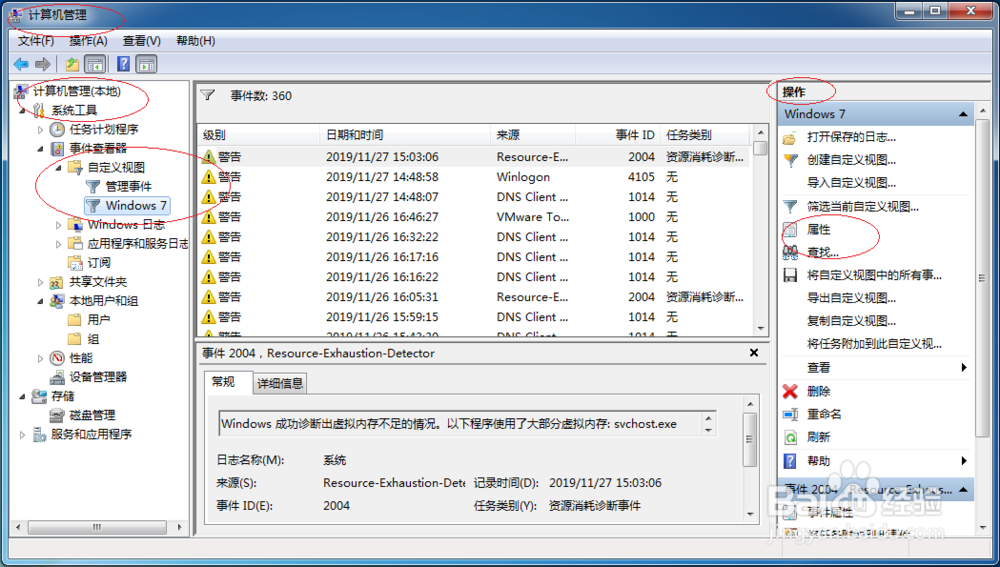
Windows 7事件查看器如何编辑自定义视图筛选器

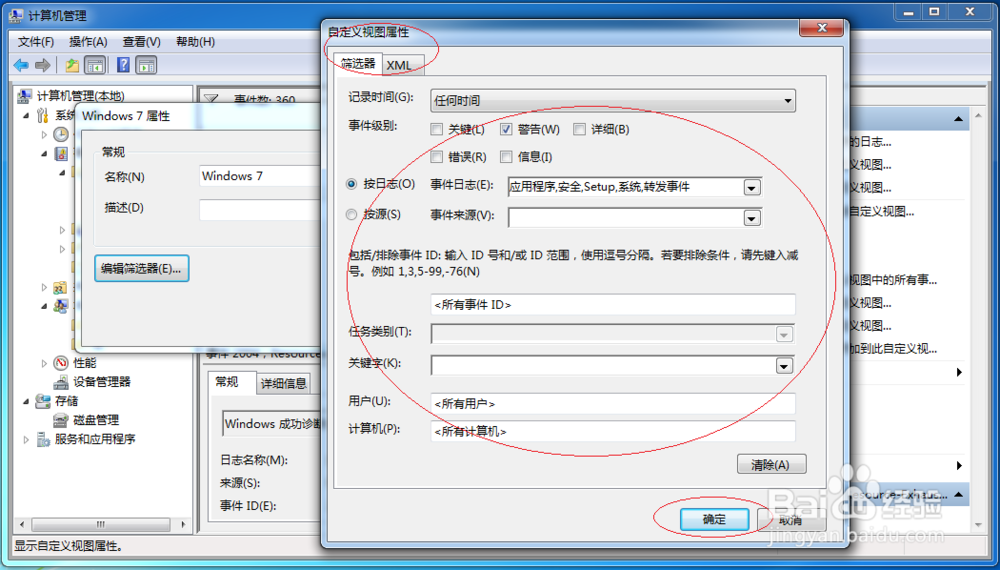
6、弹出"自定义视图 属性"对话框,点击"编辑筛选器..."按钮。

Windows 7事件查看器如何编辑自定义视图筛选器

7、完成事件查看器编辑自定义视图筛选器的操作,本例到此希望对大家能有所帮助。
Windows 7事件查看器如何编辑自定义视图筛选器

  • 光头强城市赛车玩法攻略
  • 胡萝卜炒蘑菇
  • wps中如何批量删除无效数据
  • Excel (Office 365) 索引目录引用/引用失败
  • 詹天佑是个怎样的人
  • 热门搜索
    临沂旅游 湖南旅游十大必去景区 普者黑旅游攻略 工业旅游 赤水旅游攻略 锦江旅游 去台湾旅游 舟山旅游攻略 旅游资源分类 青岛旅游景点