用Photoshop搞定剪纸效果

 时间:2026-05-01 12:08:31

1、打开PS,新建一个空白图层给个颜色然后用钢笔工具随意勾出一个图形

用Photoshop搞定剪纸效果

用Photoshop搞定剪纸效果

用Photoshop搞定剪纸效果

2、按Ctrl+回车路径变选区接着删掉选区内容

用Photoshop搞定剪纸效果

3、给图层增加斜面浮雕、颜色叠加、投影这三个图层样式。

用Photoshop搞定剪纸效果

用Photoshop搞定剪纸效果

用Photoshop搞定剪纸效果

用Photoshop搞定剪纸效果

用Photoshop搞定剪纸效果

用Photoshop搞定剪纸效果

用Photoshop搞定剪纸效果

4、选中图层Ctrl+j复制一层。执行Ctrl+t出现变框后在按住Shift+alt鼠标拖动图层整体按中心轴放大。接着执行快捷键Ctrl+shift+alt+t又复制一层,每按一次出现一次新的,更改其中一层的颜色这时剪纸效果外轮廓完成。

用Photoshop搞定剪纸效果

用Photoshop搞定剪纸效果

用Photoshop搞定剪纸效果

用Photoshop搞定剪纸效果

用Photoshop搞定剪纸效果

用Photoshop搞定剪纸效果

5、更改下其中某一轮廓的颜色添加些装饰物剪纸效果完成。

用Photoshop搞定剪纸效果

用Photoshop搞定剪纸效果

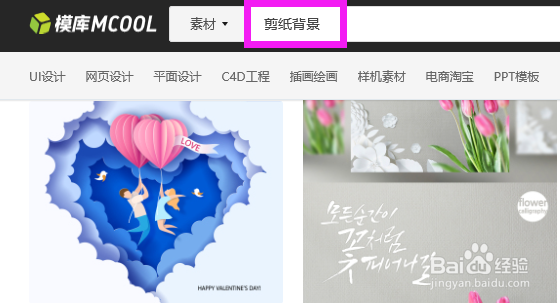
1、到专业的素材网站模库网、优图网、搜图114根据关键词“剪纸背景”进行搜查素材,PSD格式可以直接作为背景应用。

用Photoshop搞定剪纸效果

用Photoshop搞定剪纸效果

  • PS裁剪配色法突出人物主体部位
  • PS怎样做换天空效果?
  • photoshop中橡皮擦工具在不同图层擦拭的效果
  • PS教程:波浪扭曲怎么使用了?
  • PS制作逼真的水面倒影效果
  • 热门搜索
    旅游同行 78月份适合去哪旅游 北漂旅游网 新疆特色旅游 成都到西双版纳旅游 景宁旅游 希腊旅游最佳季节 成都到九寨沟旅游攻略 黄浦江旅游 北京怀柔旅游