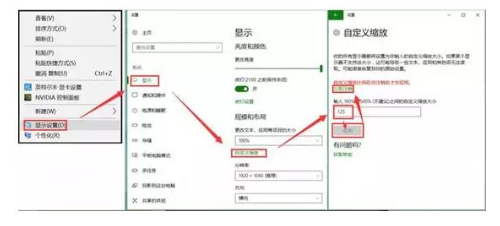
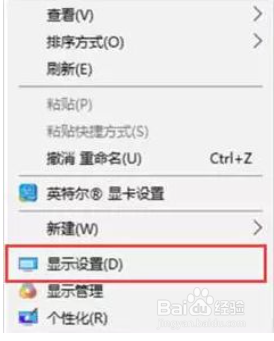
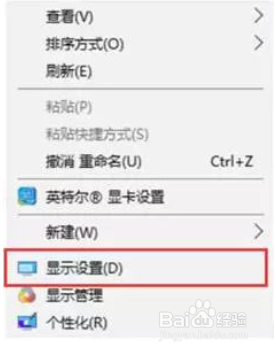
1、进入桌面后,鼠标右击桌面空白处选择“显示设置(D)”。
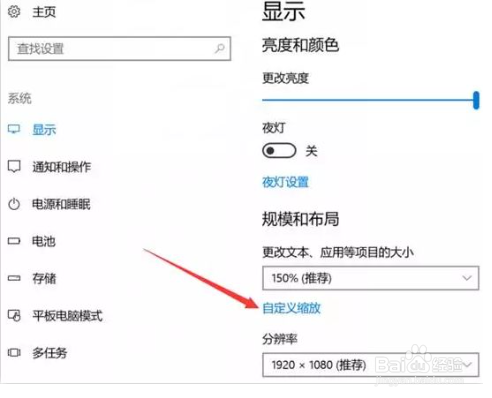
2、打开之后,在显示界面中点击“自定义缩放”。
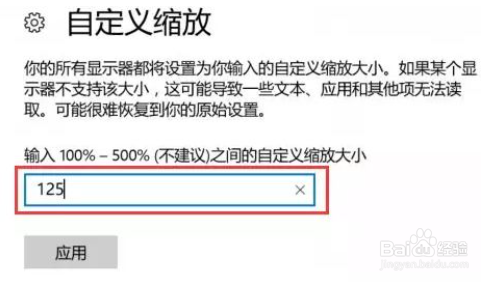
3、在自定义缩放的界面中,输入124%或者125%(目前测试超过125%就会出现字体模糊的情况)。
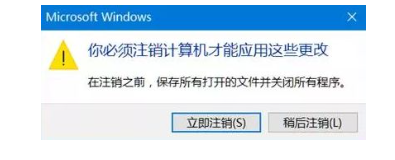
4、输入之后点击应用,提示必须注销系统,点击立即注销。
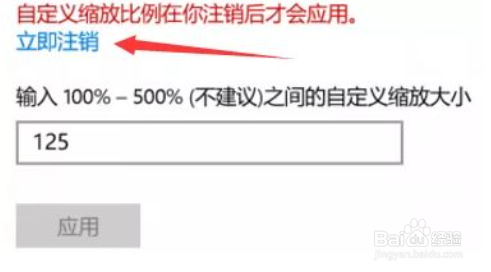
5、保存好其他程序,盯泛然后沃互注销后重新登录桌面即可。
提示
调整之后的界面会比默认DPI为100%的效果相对较大,字体也没有出现模糊态躲处的情况。若仍然感觉字体较小,可以进行以下设置但部分界面会略显模糊:
1、分辨率调整为1600x900,DPI设置为100%或自定义125%
2、分辨率调整为1366x768,DPI设置为100%
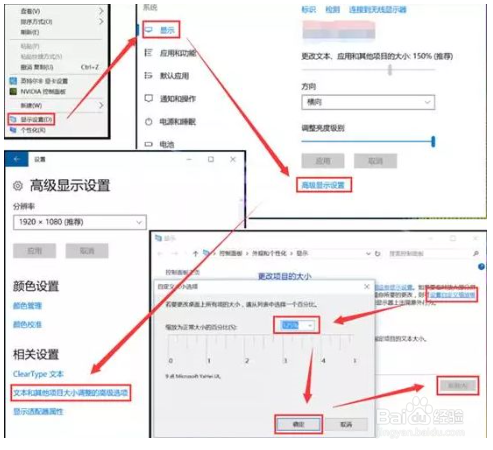
1、进入桌面后,鼠标右击桌面空白处选择“显示设置(D)”。
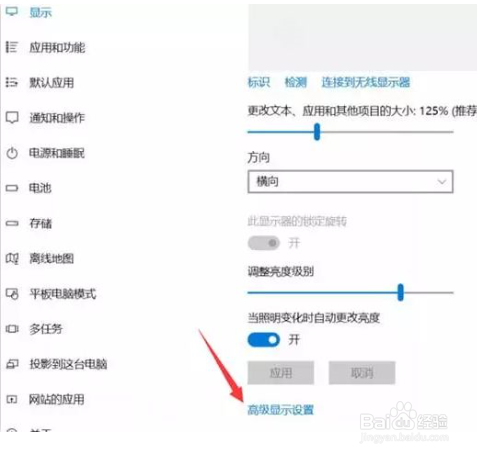
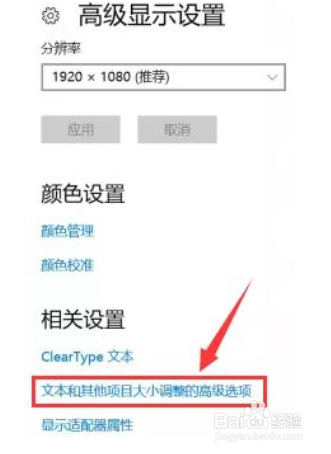
2、打开之后,在显示界面中点击“高级显示设置”。
3、打开高级显示设置的界面,点击“文本和其他项目大小调整的高级选项”。
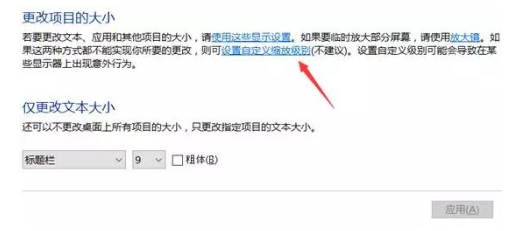
4、之后在弹出的界面中点击蓝色字体“设置自定义缩放级别”。
5、在此处推荐设置为124%,然后点击确定。
(注:也可将自定义设置为125%,显示效果与124%相同,但是若系统原本默认为125%,此处无法再设置为自定义缩放125%)
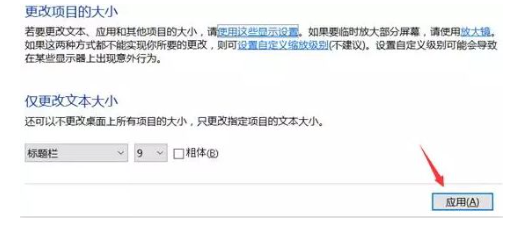
点击确定后回到上个界面,点击“应用(A)”。
6、要注销系统,保存好其他程序,然后注销重新登录桌面即可。
7、主流的笔记本搭配的都是16:9的屏幕,此比例常见的分辨率如下表:
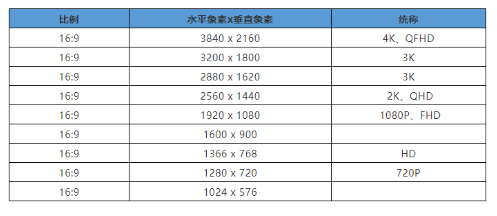
8、对于更高分辨率的2K、3K、4K屏幕机型,建议根据屏幕比例降低分辨率,并同时调整DPI,推荐最佳方案:分辨率为1920x1080、DPI为自定义缩放125%