MacOS系统中如何启动电脑中的虚拟键盘

 时间:2026-02-13 00:04:34

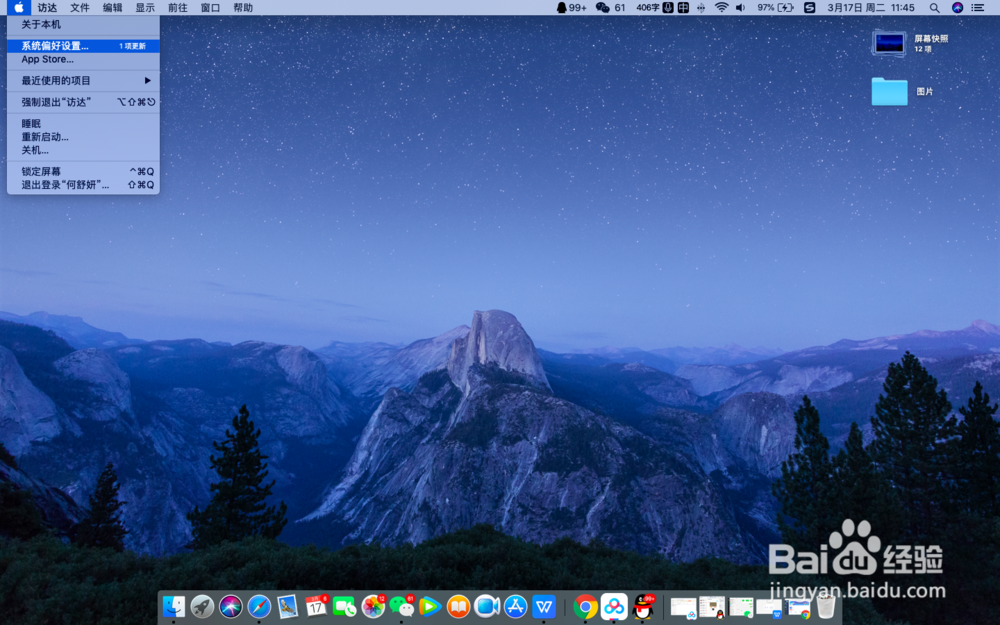
1、进入电脑桌面,点击左上角的苹果图标。

MacOS系统中如何启动电脑中的虚拟键盘

2、在下拉菜单栏选择系统偏好设置。

MacOS系统中如何启动电脑中的虚拟键盘

3、进入系统偏好设置窗口,点击键盘图片,进入键盘设置窗口。

MacOS系统中如何启动电脑中的虚拟键盘

4、勾选“在菜单栏中显示虚拟键盘”,点击窗口左上角的×键,退出。

MacOS系统中如何启动电脑中的虚拟键盘

5、回到桌面,点击右上角的输入法。

MacOS系统中如何启动电脑中的虚拟键盘

6、在下拉菜单栏里单击“显示虚拟键盘”即可。

MacOS系统中如何启动电脑中的虚拟键盘

MacOS系统中如何启动电脑中的虚拟键盘

1、进入电脑桌面,点击左上角的苹果图标。

2、在下拉菜单栏选择系统偏好设置。
3、进入系统偏好设置窗口,点击键盘图片,进入键盘设置窗口。

4、勾选“在菜单栏中显示虚拟键盘”,点击窗口左上角的×键,退出。

5、回到桌面,点击右上角的输入法。

6、在下拉菜单栏里单击“显示虚拟键盘”即可。

  • mac电脑怎么设置在菜单栏显示虚拟键盘
  • 苹果电脑如何开启虚拟键盘
  • Macbook怎么关闭后台程序
  • mac系统电脑用户如何删除?
  • Mac鼠标滚轮方向相反怎么解决
  • 热门搜索
    印度尼西亚旅游 金坛旅游 云南旅游价格 老年旅游团 河南省旅游景点 湖南 旅游 茂县旅游 私人定制旅游 瑞士旅游景点 新疆南疆旅游
