PPT演示技巧—如何给幻灯片里的图片添加边框

 时间:2026-04-21 21:06:50

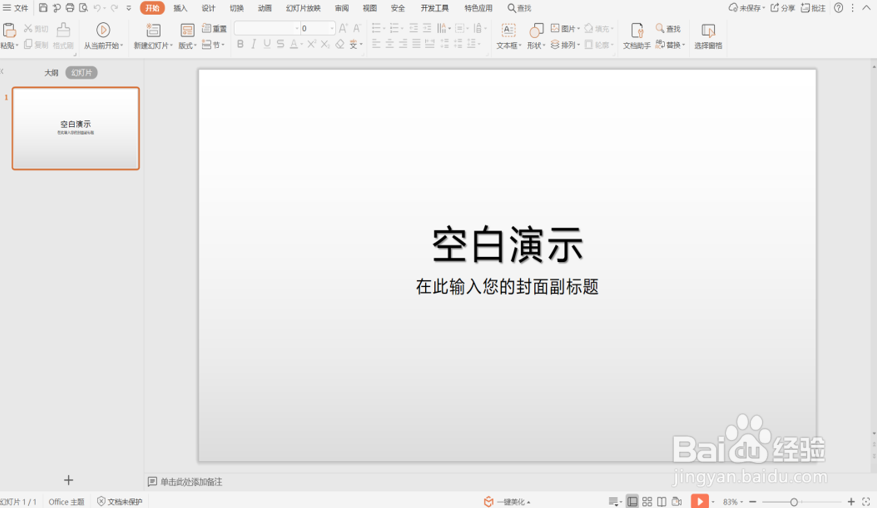
1、运行桌面上的ppt。

PPT演示技巧—如何给幻灯片里的图片添加边框

2、打开PPT演示文稿。

PPT演示技巧—如何给幻灯片里的图片添加边框

3、单击工具栏【插入】下的【图片】,在下拉菜单下选择插入本地图片,找到后单击插入即可,如下图所示:

PPT演示技巧—如何给幻灯片里的图片添加边框

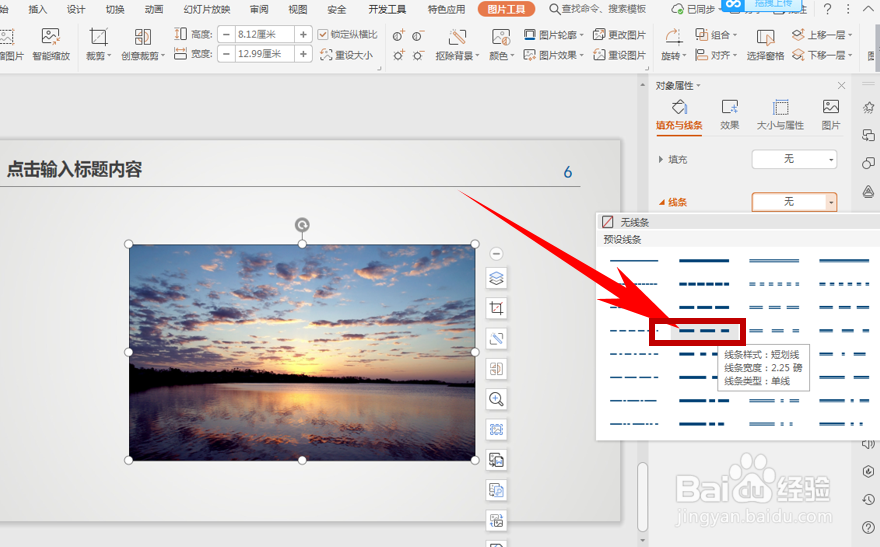
4、插入图片后,双击图片打开对象属性的设置栏,在【线条】的下拉菜单下,可以选择一种边框形式,有各种实线和虚线进行选择,如下图所示:
PPT演示技巧—如何给幻灯片里的图片添加边框

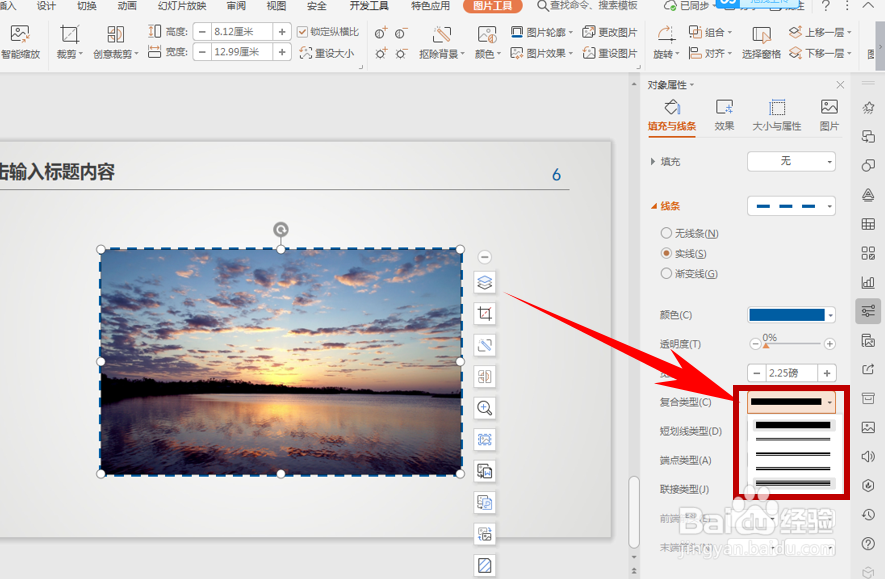
5、设置线条完毕后,还可以调整线条的复合类型,如下图所示:

PPT演示技巧—如何给幻灯片里的图片添加边框

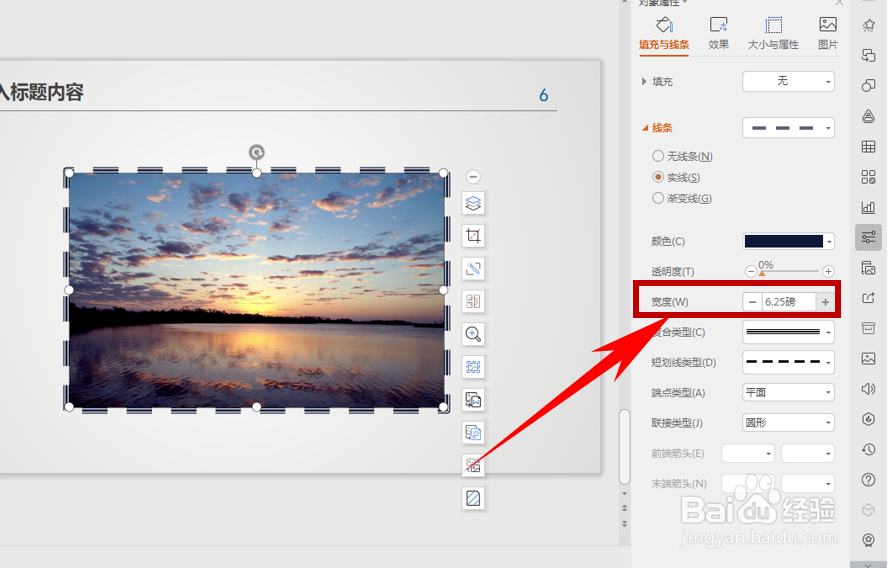
6、在设置完毕后,还可以调整边框的宽度,即线条的粗细,在这里我们设置为6.25磅,如下图所示:
PPT演示技巧—如何给幻灯片里的图片添加边框

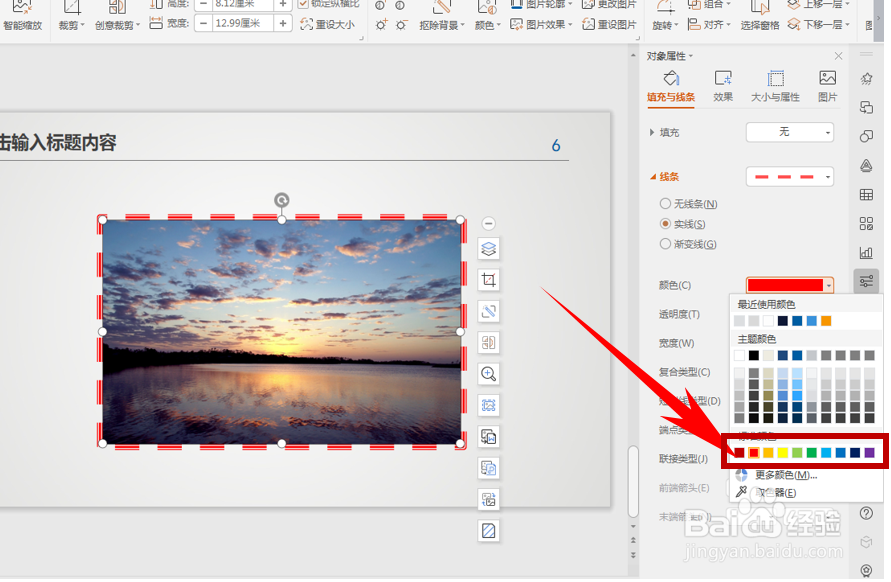
7、边框的颜色也可以进行更改,单击颜色,在下拉菜单下选择颜色即可:

PPT演示技巧—如何给幻灯片里的图片添加边框

8、以上便是解决ppt如何给幻灯片里的图片添加边框的方法,希望对大家有所帮助!

PPT演示技巧—如何给幻灯片里的图片添加边框

  • PPT怎么设计圆形立体的按钮
  • PPT如何自定义一个图形自旋转一定的角度
  • ppt制作充满设计感的封面
  • ppt怎么制作分离型圆环图
  • PPT绘制与编辑图形
  • 热门搜索
    湖北自驾旅游 郭德纲 我要旅游 杭州周边旅游攻略 旅游攻略哪个网站好 涞源旅游 张家界的旅游景点 苏州旅游网 天津旅游资讯网 秋季旅游好去处 青岛有哪些旅游景点