WPS Excel如何使用SUM函数求和?

 时间:2026-02-17 18:38:03

1、如下图,是各学生三科的成绩,如何求和每个学生的三科合计。

WPS Excel如何使用SUM函数求和?

2、点击E2单元格,再点击“fx”插入函数的按钮。

WPS Excel如何使用SUM函数求和?

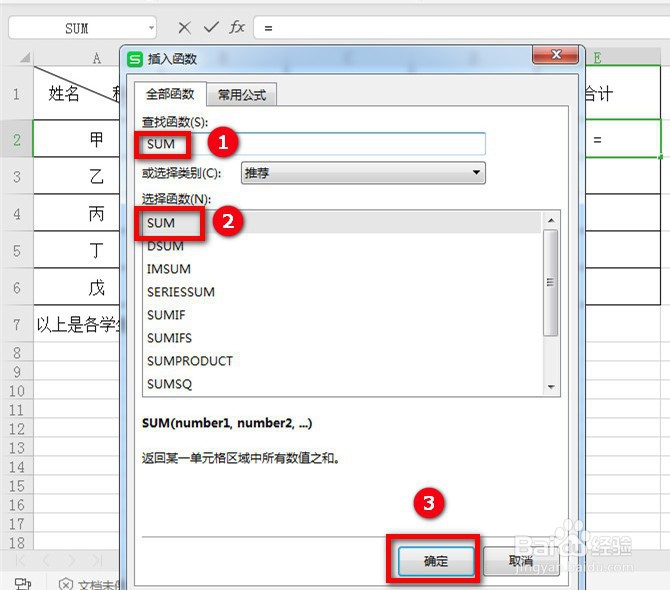
3、出现“插入函数”的对话框后,在“查找函数”输入SUM,选中该函数,点击“确定”。
WPS Excel如何使用SUM函数求和?

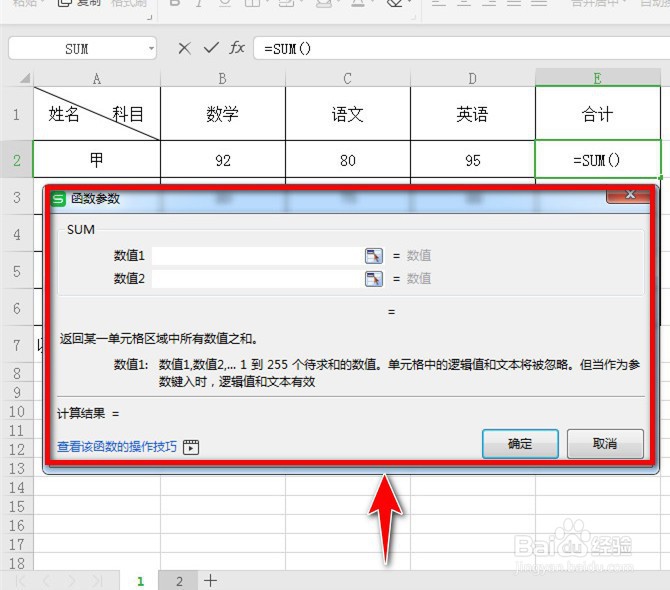
4、此时,出现“函数参数”的对话框。

WPS Excel如何使用SUM函数求和?

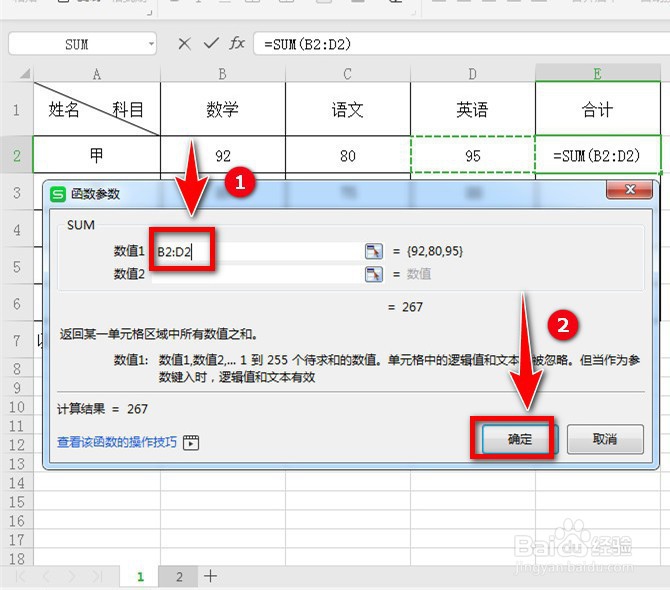
5、在数值1输入B2:D2,B2代表的是第一个求和的单元格,D2代表的是最后一个求和的单元格,即输入求和的区域,再点击“确定”。
WPS Excel如何使用SUM函数求和?

6、甲学生的三科合计就显示出来了。

WPS Excel如何使用SUM函数求和?

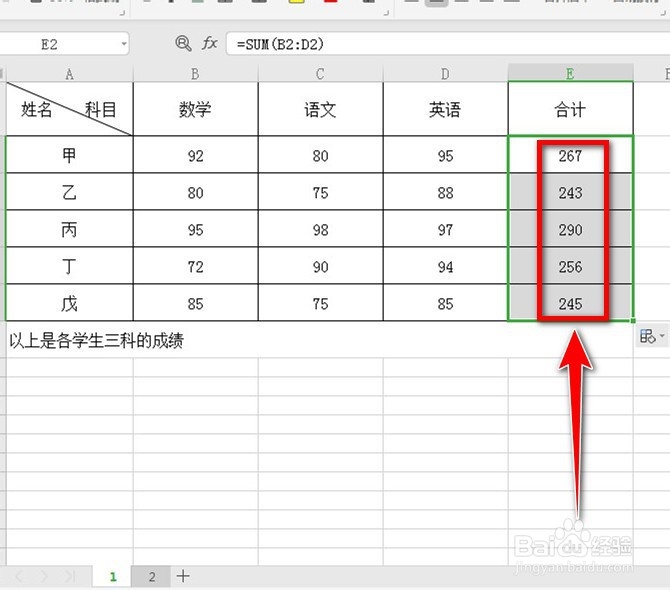
7、在E2单元格往下拉进行填充,其它学生三科总分也出来了,求和结束,任务完成。
WPS Excel如何使用SUM函数求和?

1、大体流程如下:

点击单元格——点击“fx”按钮——输入SUM——选中该函数——确定——输入区域——确定——往下填充

  • WPS表格如何设置自动求平均值
  • WPS表格——先乘积再求和
  • WPS给表格数据做标记,让不寻常者无处遁形
  • 在WPS表格中怎样根据条件求和
  • 如何从WPS表格文本中提取数字并计算金额呢?
  • 热门搜索
    嵩山旅游攻略 美国西海岸旅游攻略 青岛旅游网 山东蓬莱旅游 柳江古镇旅游攻略 旅游法实施细则全文 旅游交流 深圳华侨城旅游攻略 长春旅游网 泰国清迈旅游