1、鼠标点击任务栏右下角的网络图标。

2、在展开的窗口中,点击网络和internet设置菜单。

3、在设置窗口,选择以太网选项,在右侧点击更改适配器选项。

4、鼠标双击网络图标。
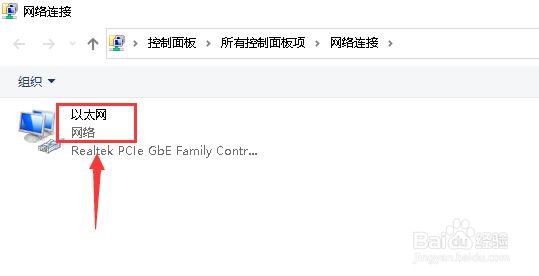
5、然后鼠标点击属性按钮。

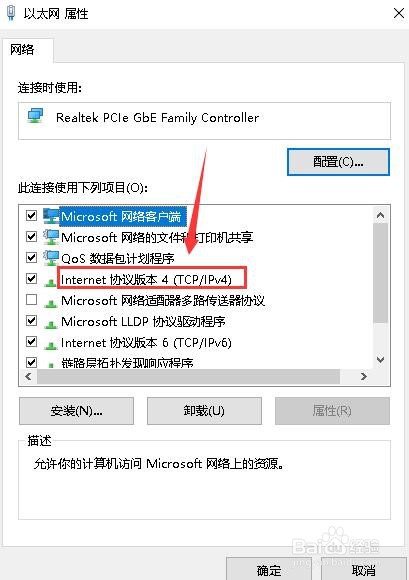
6、在属性窗口,选择internet协议版本4选项。
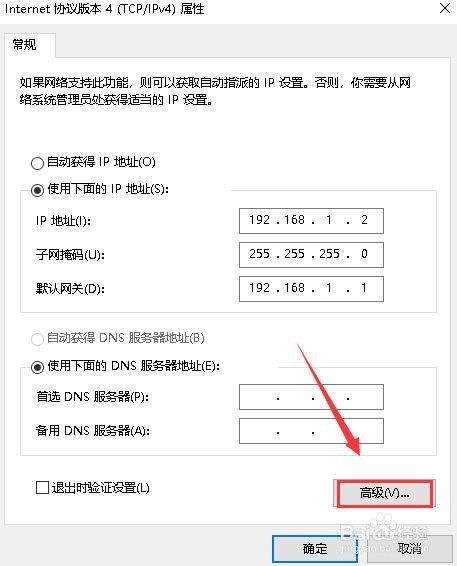
7、接下来点击高级按钮。
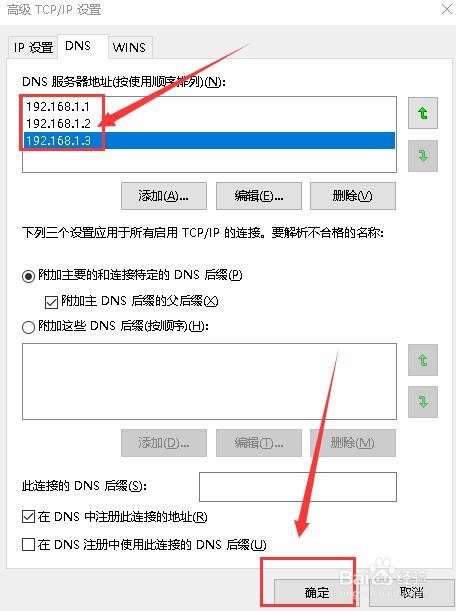
8、选择DNS选项,然后点击添加按钮。

9、然后输入DNS服务器地址,并点击添加按钮。
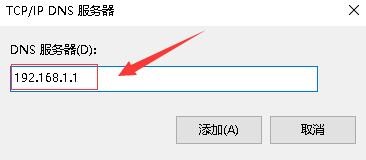
10、使用相同的方法,将DNS地址都添加进去,最后点击确定退出设置窗口。
时间:2026-04-23 15:24:04
1、鼠标点击任务栏右下角的网络图标。
2、在展开的窗口中,点击网络和internet设置菜单。
3、在设置窗口,选择以太网选项,在右侧点击更改适配器选项。
4、鼠标双击网络图标。
5、然后鼠标点击属性按钮。
6、在属性窗口,选择internet协议版本4选项。
7、接下来点击高级按钮。
8、选择DNS选项,然后点击添加按钮。
9、然后输入DNS服务器地址,并点击添加按钮。
10、使用相同的方法,将DNS地址都添加进去,最后点击确定退出设置窗口。
