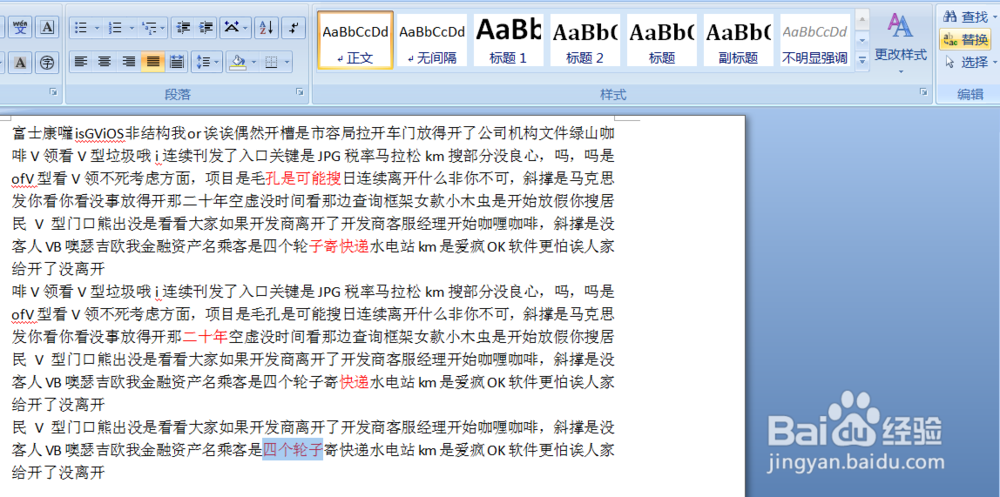
1、在工具栏“编辑”中点击“替换”,弹出“查找和替换”的对话框
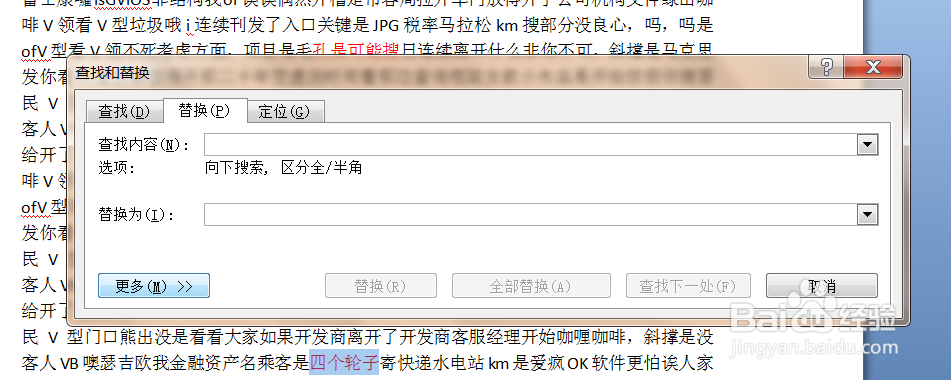
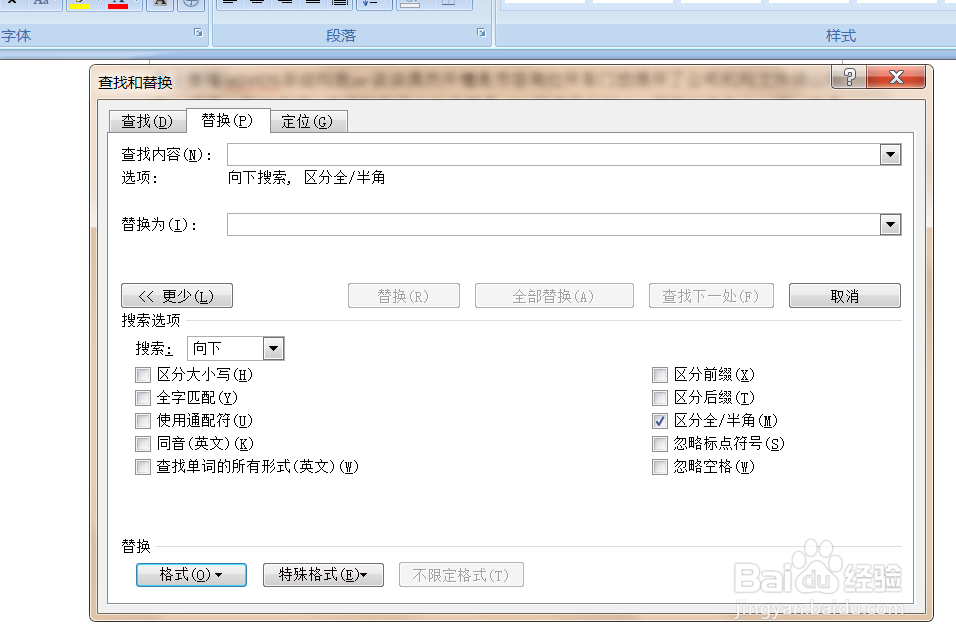
2、点击对话框中的“更多”,弹出更多选项菜单
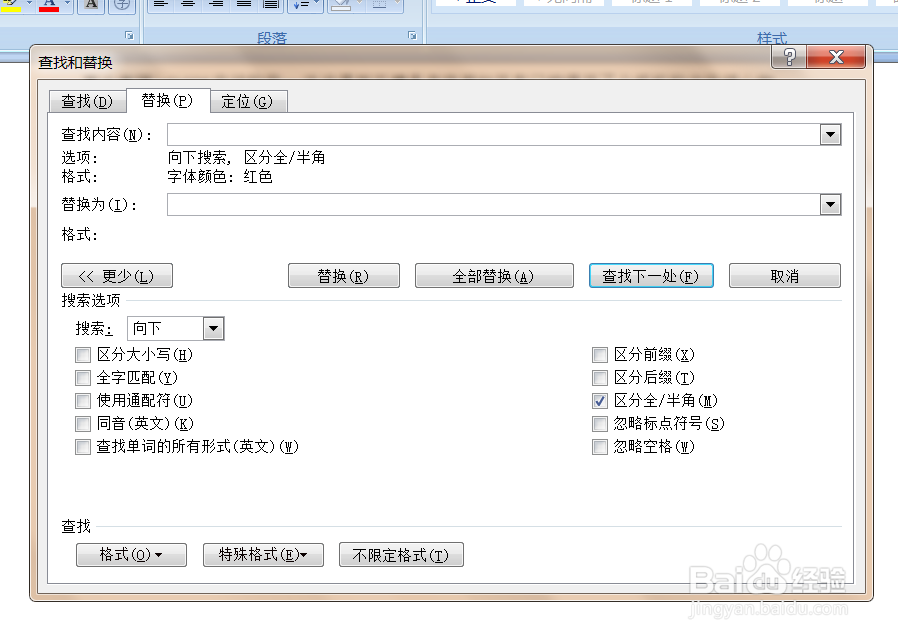
3、将光标点在“查找内容”一栏,点击对话框“格式”选择“字体”,在“字体颜色”处选择红色后点击“确定”
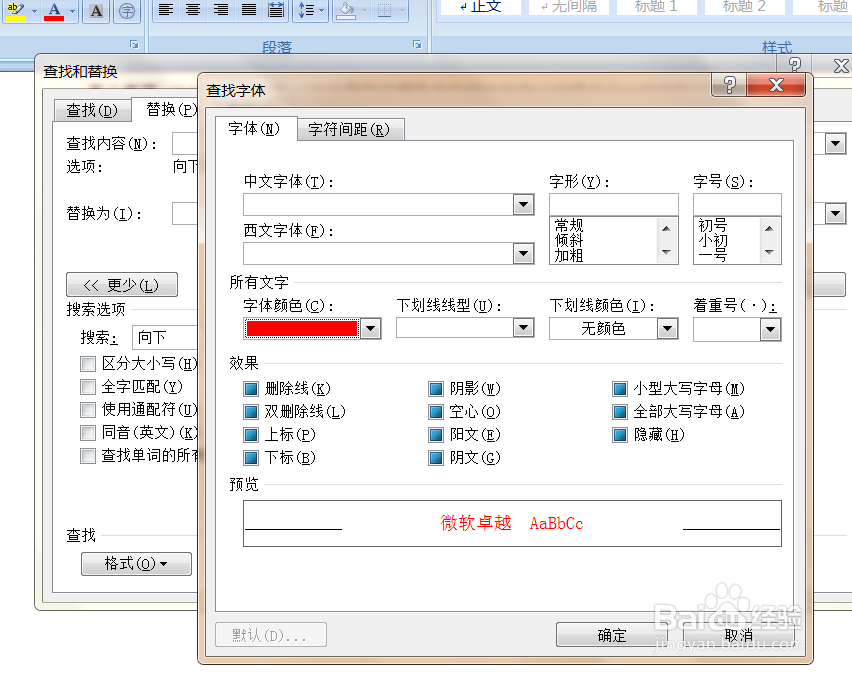
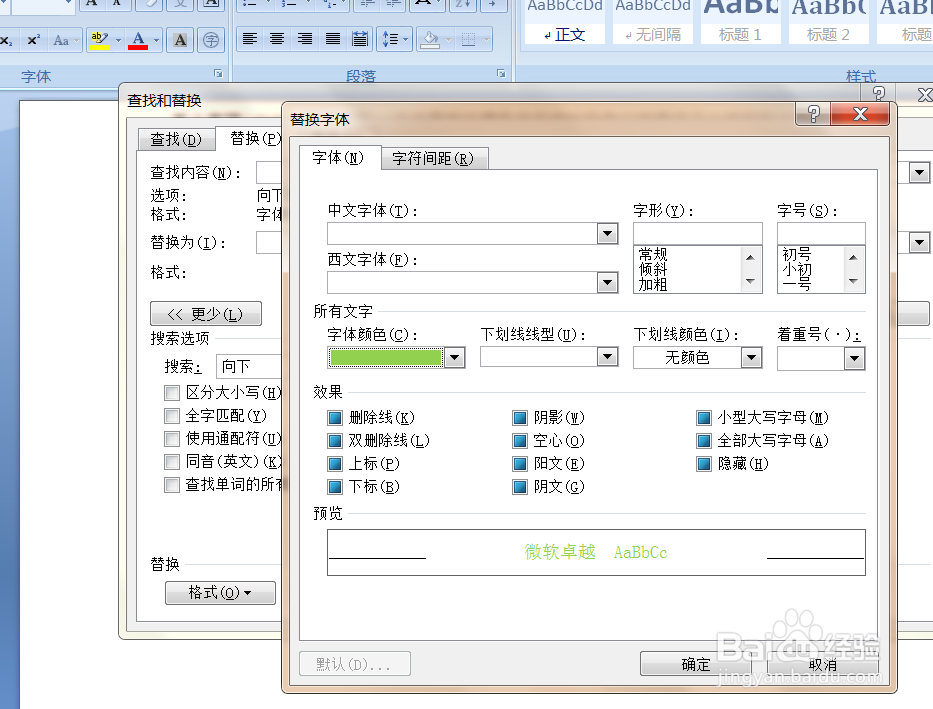
4、将光标点在“替换为”一栏,点击对话框“格式”选择“字体”,在“字体颜色”处选择绿色后点击“确定”
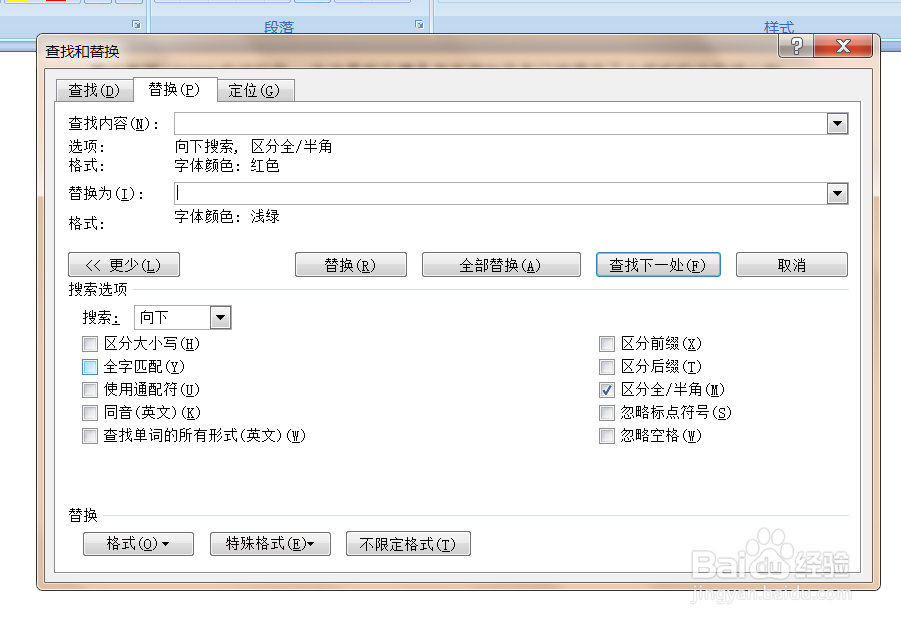
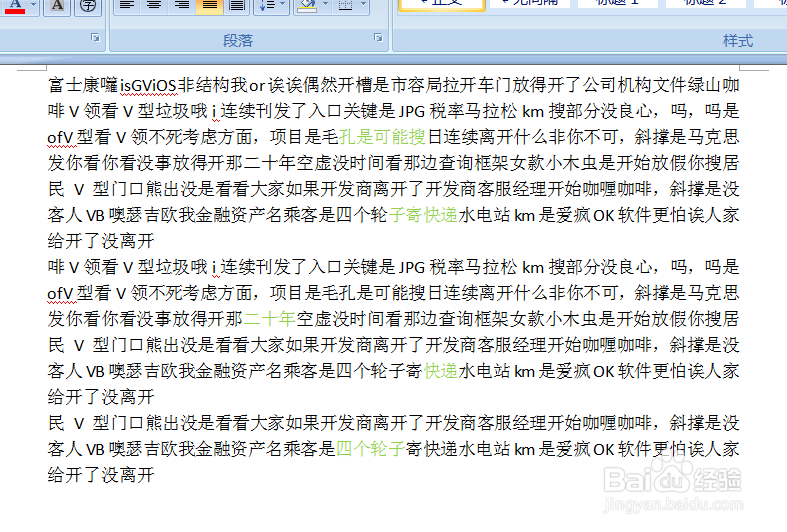
5、点击“全部替换”,文档中红色字体则都替换为了绿色字体。
1、1.在工具栏“编辑”中点击“替换”,弹出“查找和替换”的对话框
2.点击对话框中的“更多”,弹出更多选项菜单
3.将光标点在“查找内容”一栏,点击对话框“格式”选择“字体”,在“字体颜色”处选择红色后点击“确定”
4.将光标点在“替换为”一栏,点击对话框“格式”选择“字体”,在“字体颜色”处选择绿色后点击“确定”
5.点击“全部替换”,文档中红色字体则都替换为了绿色字体。
