WPS文档如何设计摄像机简约图标

 时间:2026-02-16 14:37:04

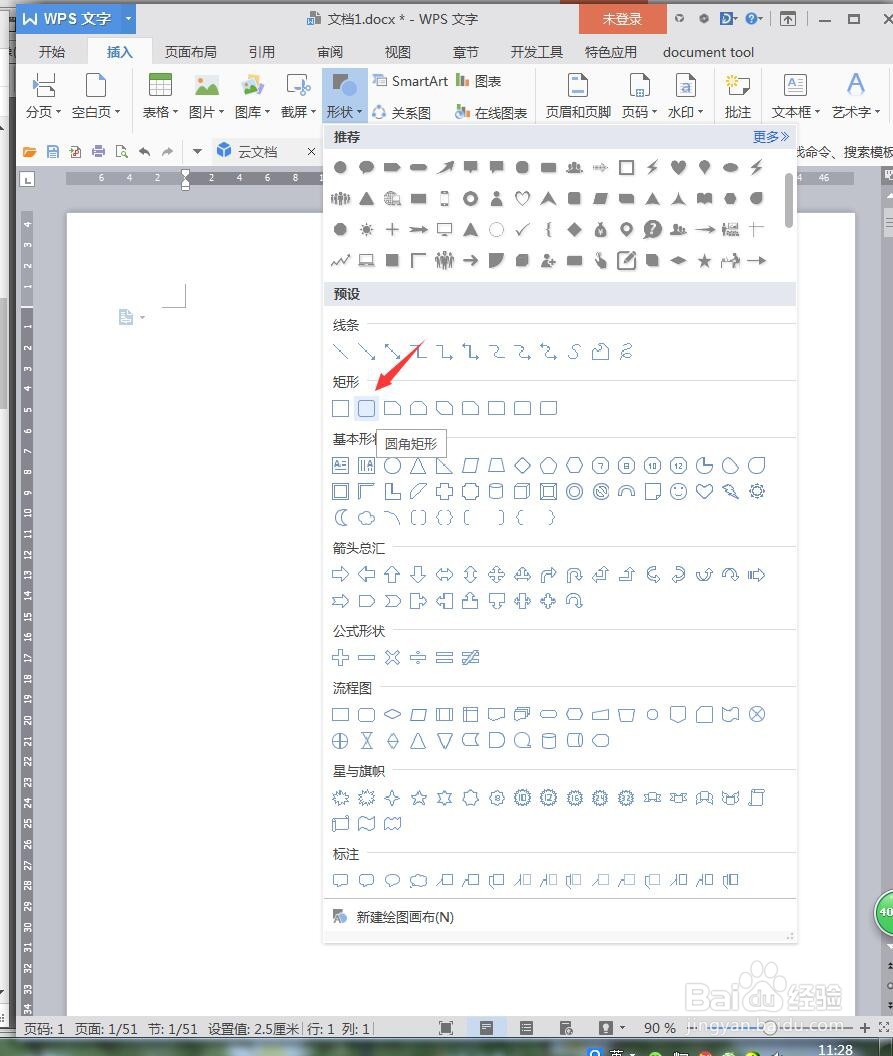
1、新建WPS文档,点击【插入】【形状】【圆角矩形】。
WPS文档如何设计摄像机简约图标

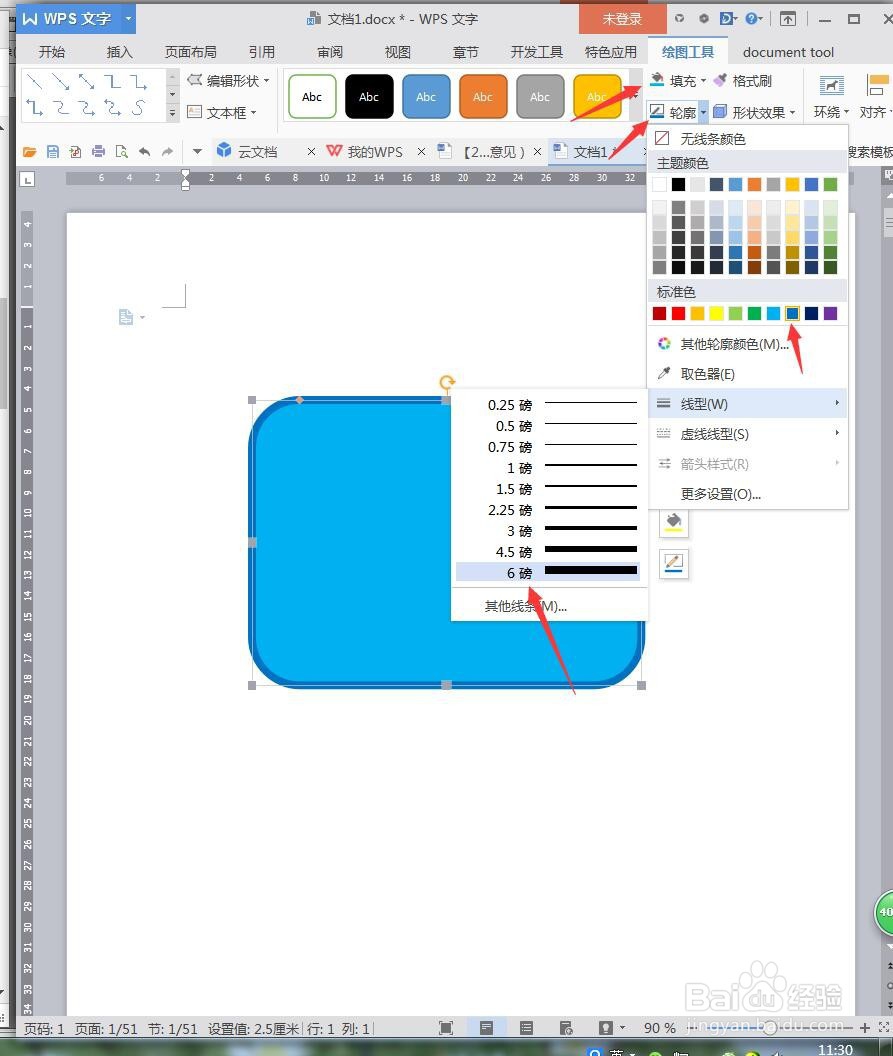
2、将【填充】设置成天蓝色,【轮廓】设置成深蓝色6磅。

WPS文档如何设计摄像机简约图标

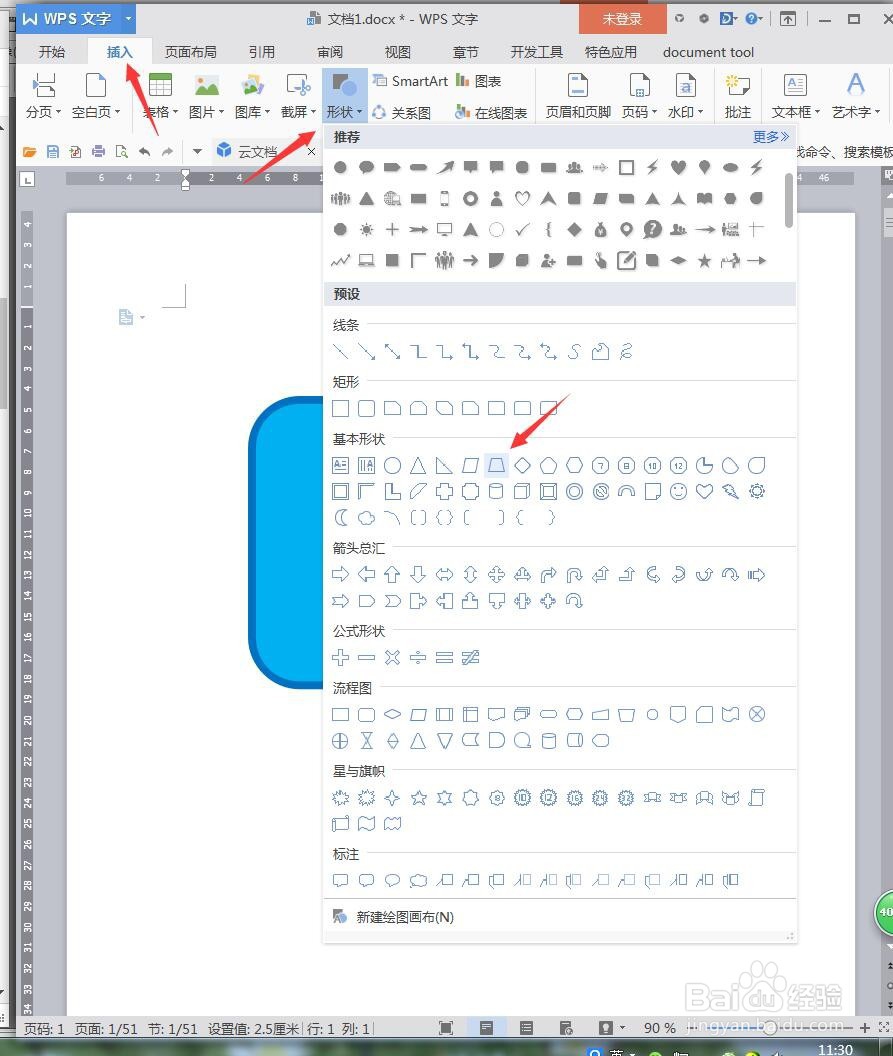
3、点击【插入】【形状】【梯形】。

WPS文档如何设计摄像机简约图标

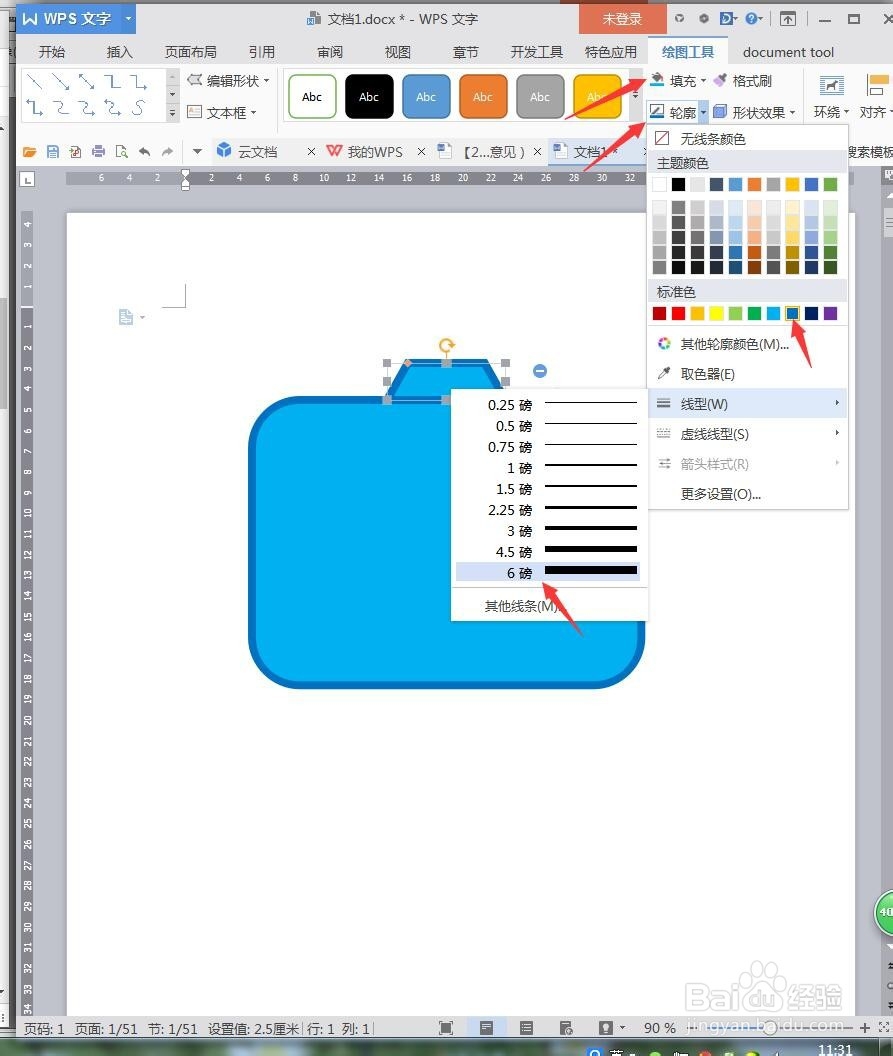
4、绘制梯形,调整成小图标,将【填充】设置成天蓝色,【轮廓】设置成深蓝色6磅。

WPS文档如何设计摄像机简约图标

5、点击【插入】【形状】【同心圆】。

WPS文档如何设计摄像机简约图标

6、将同心圆作为摄像头,【填充】设置成天蓝色,【轮廓】设置成深蓝色6磅。

WPS文档如何设计摄像机简约图标

7、完成后截图保存为图片。

WPS文档如何设计摄像机简约图标

1、1、新建WPS文档,点击【插入】【形状】【圆角矩形】。

2、将【填充】设置成天蓝色,【轮廓】设置成深蓝色6磅。
3、点击【插入】【形状】【梯形】。
4、绘制梯形,调整成小图标,将【填充】设置成天蓝色,【轮廓】设置成深蓝色6磅。
5、点击【插入】【形状】【同心圆】。
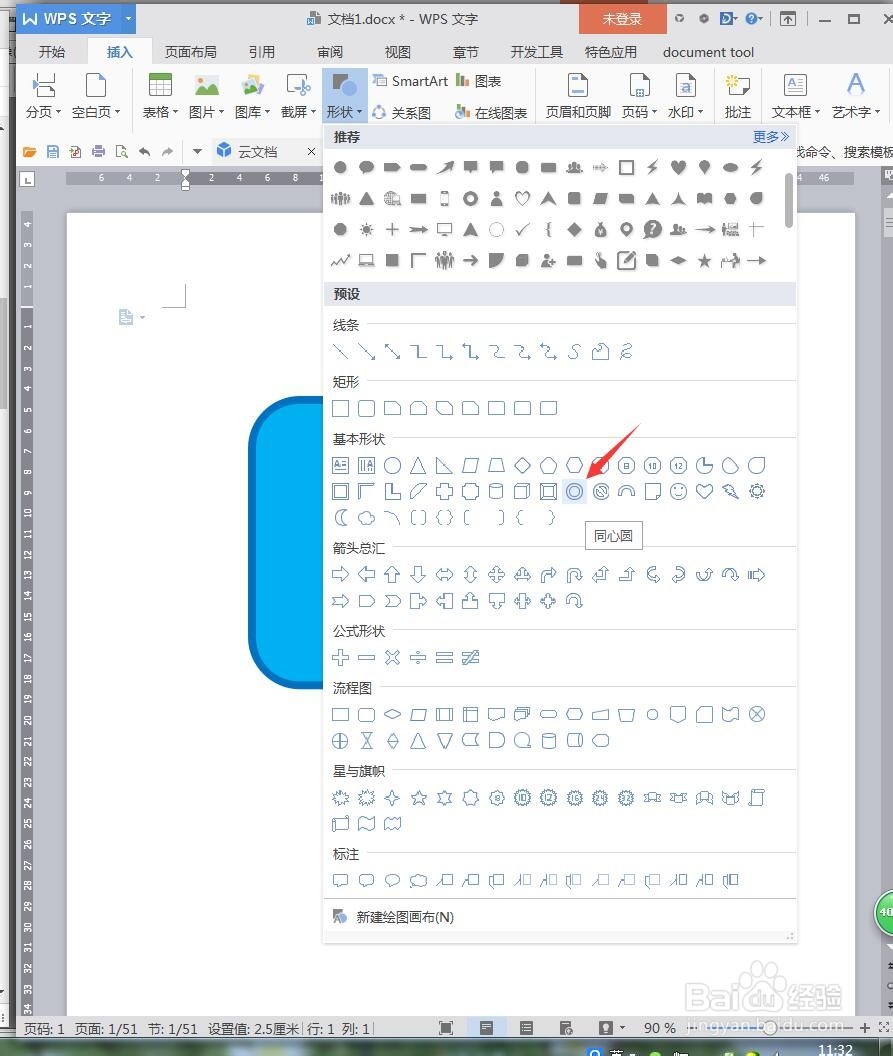
6、将同心圆作为摄像头,【填充】设置成天蓝色,【轮廓】设置成深蓝色6磅。
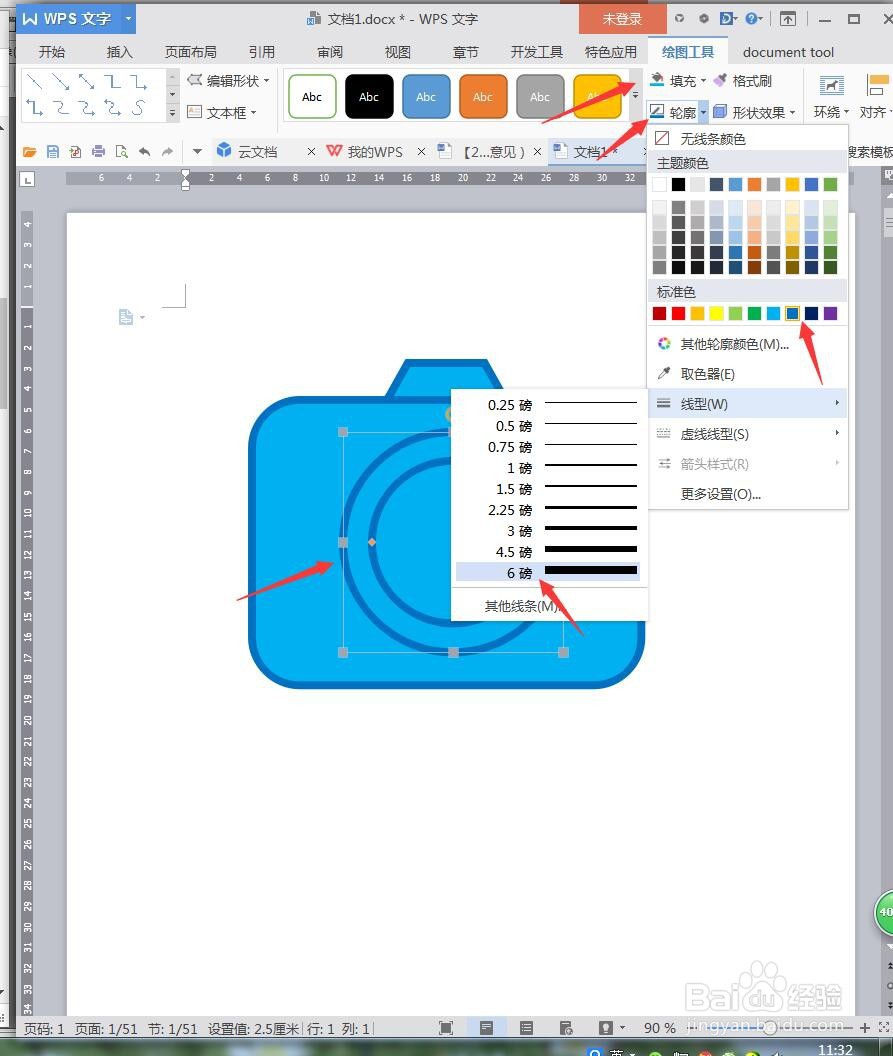
7、完成后截图保存为图片。

  • wps演示中如何绘制摄像机图案
  • 怎样关闭IE的自动完成功能
  • pecmd 制作方法
  • 在Windows Server 2003系统中创建用户账户
  • 无法注册Flash Player的Activex控件怎么办
  • 热门搜索
    菩提岛旅游 广州免费旅游景点大全 上海到周庄旅游攻略 平顶山旅游网 旅游计划ppt 上海旅游集散地 去韩国旅游签证怎么办 2月份去哪里旅游好 沈阳到三亚旅游团 九华山旅游地图
