wps2019怎么样修改文档中文字间的距离

 时间:2026-04-23 04:44:26

1、首先在电脑上用WPS2019打开要编辑的文档,选中要编辑的文字。

wps2019怎么样修改文档中文字间的距离

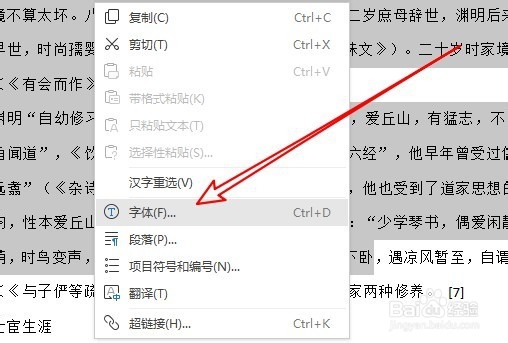
2、右键点击选中的文字,在弹出菜单中选择字体的菜单项。

wps2019怎么样修改文档中文字间的距离

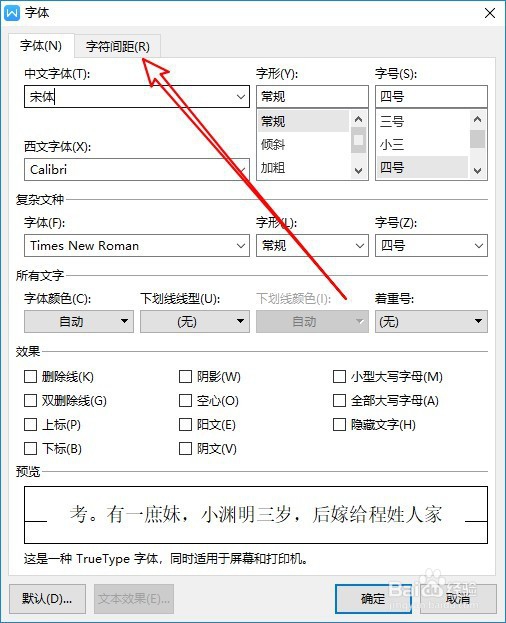
3、接下来在打开的字体窗口,点击字符间距的选项卡。

wps2019怎么样修改文档中文字间的距离

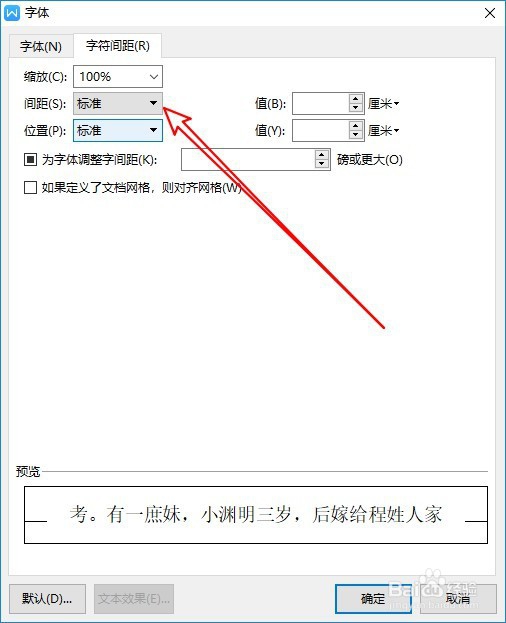
4、然后在打开窗口中点击间距下拉按钮。

wps2019怎么样修改文档中文字间的距离

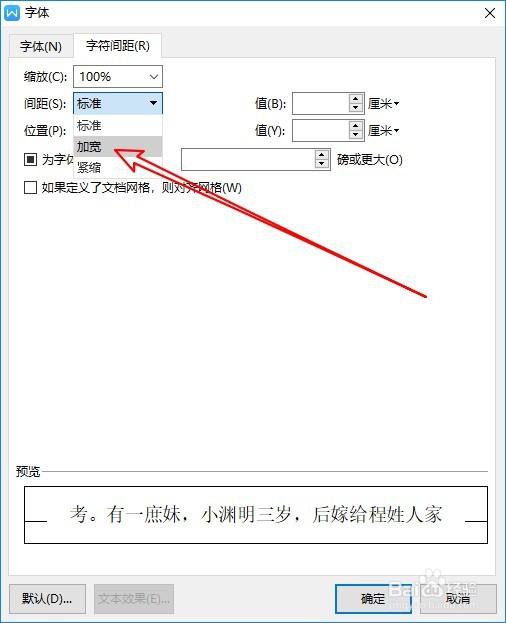
5、在弹出的下拉菜单中,点击加宽的菜单项。

wps2019怎么样修改文档中文字间的距离

6、然后再后面的值设置项中设置加宽的数值。

wps2019怎么样修改文档中文字间的距离

7、返回到WPS2019的编辑区域,可以看到当前的文字间距已调整好了。

wps2019怎么样修改文档中文字间的距离

8、总结:

1、首先在电脑上用WPS2019打开要编辑的文档,选中要编辑的文字。

2、右键点击选中的文字,在弹出菜单中选择字体的菜单项。
3、接下来在打开的字体窗口,点击字符间距的选项卡。
4、然后在打开窗口中点击间距下拉按钮。
5、在弹出的下拉菜单中,点击加宽的菜单项。
6、然后再后面的值设置项中设置加宽的数值。

7、返回到WPS2019的编辑区域,可以看到当前的文字间距已调整好了。
  • wps2019文档无法调整行间距怎么办
  • WPS的excel表格中如何合并单元格
  • 2019版本WPS的操作步骤
  • WPS2019中Word如何设置段落缩进?
  • wps19版word中在插入二维码中怎么使它更加美观
  • 热门搜索
    梵净山旅游攻略 张家界旅游 去哪里旅游好 海南旅游 三峡旅游 拉萨旅游 西安旅游景点 扬州旅游 旅游安全 都江堰旅游
