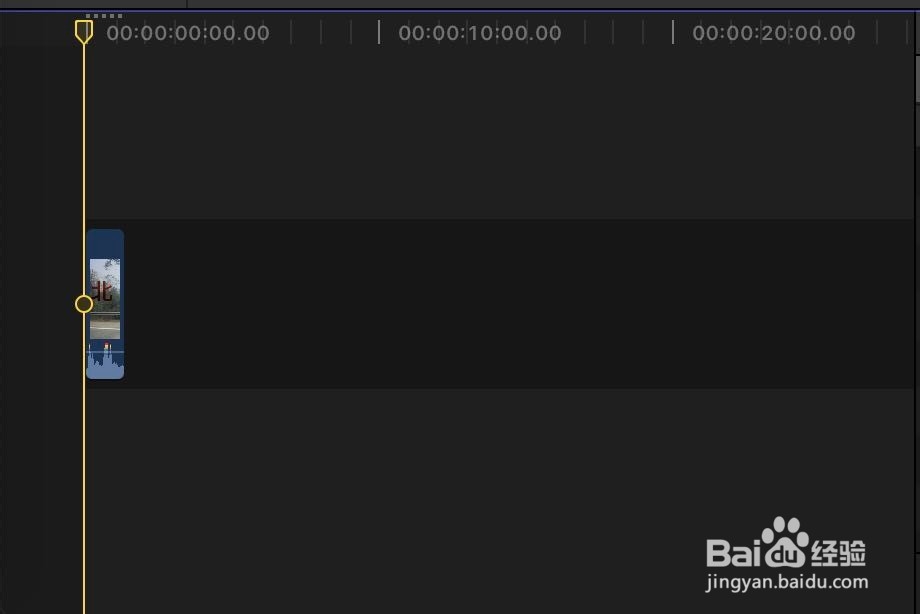
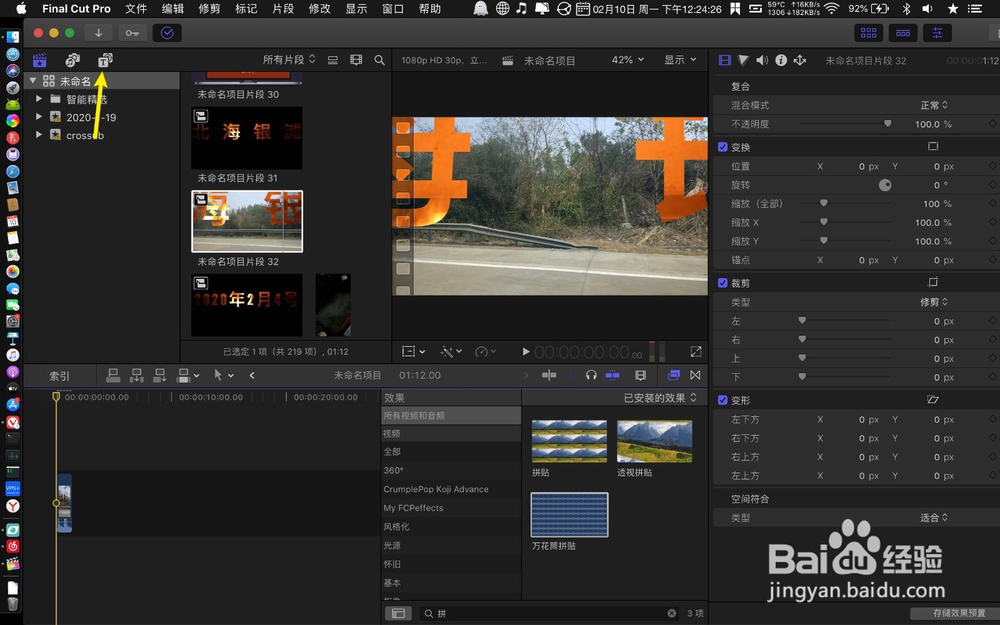
1、视频在时轴,点击t。
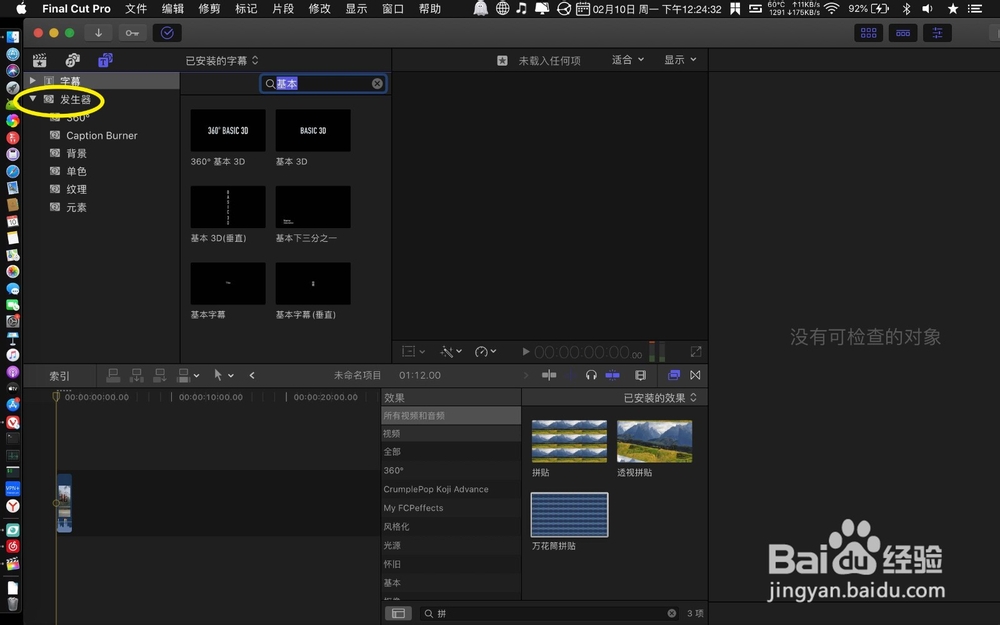
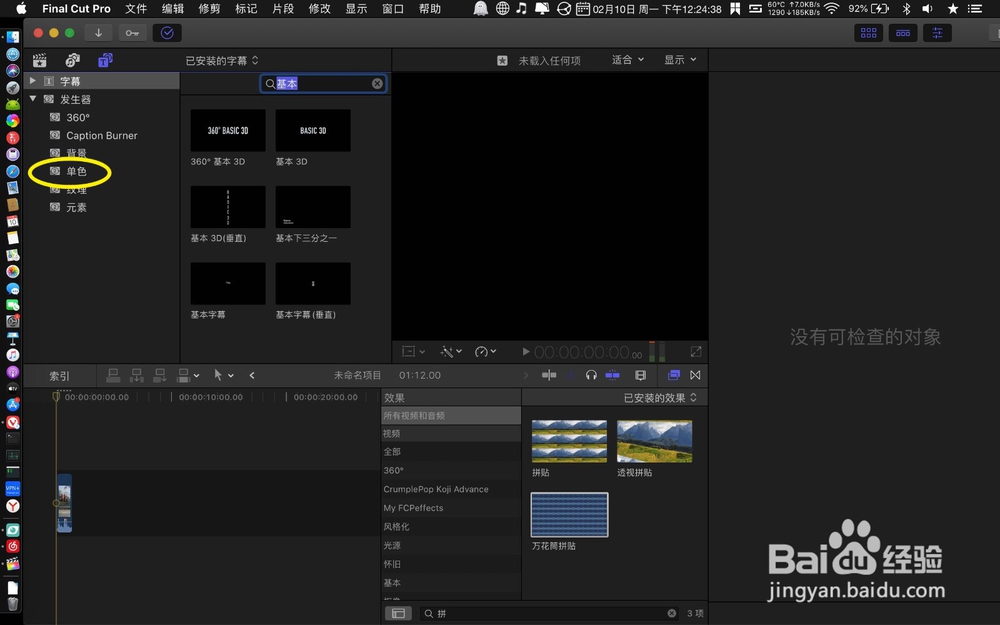
2、打开△发生器左边的,点击【单色】。
3、自定放到视频上层,点击胶片不透明度设置为62%。
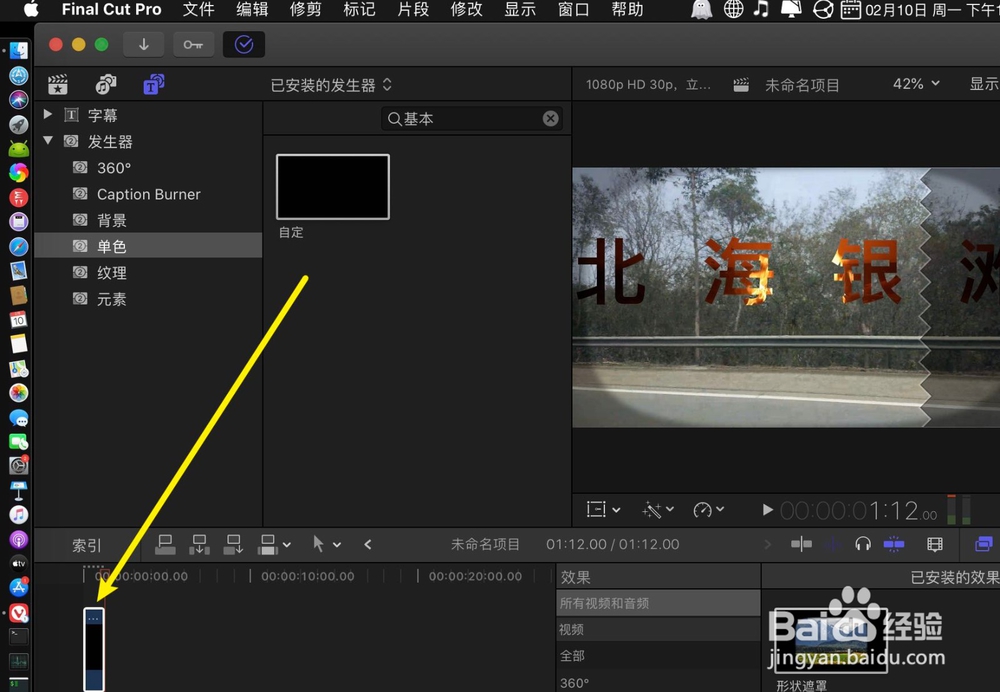
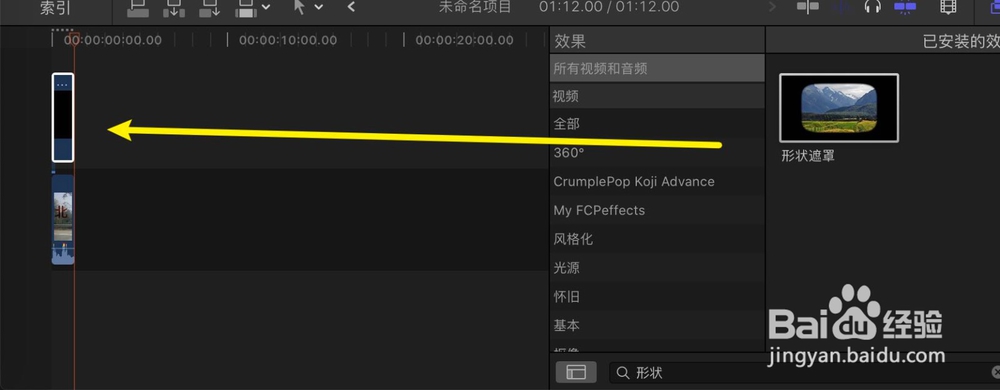
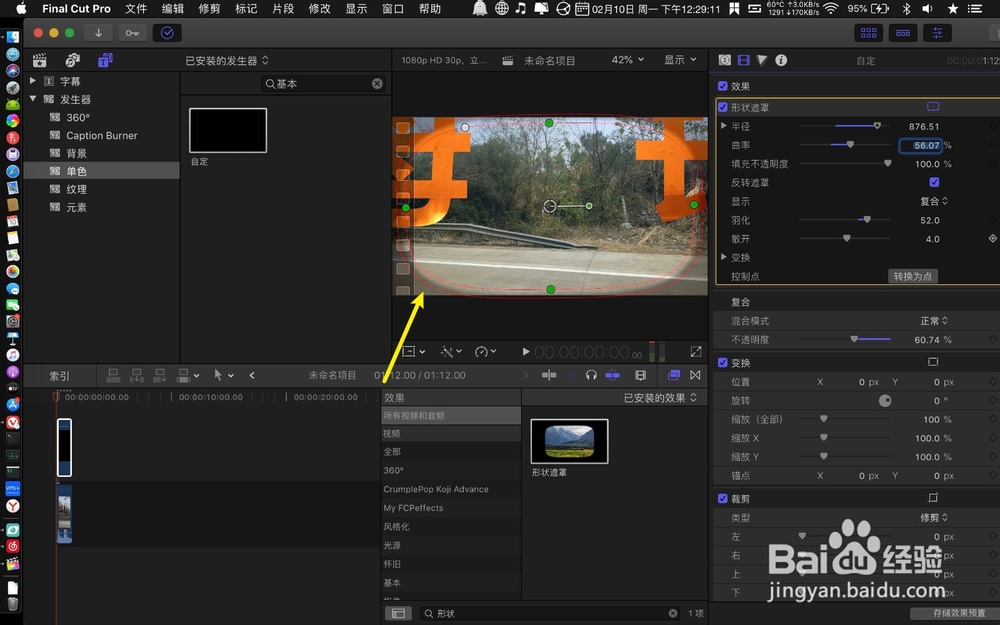
4、效果点击,形状遮罩拖到自定。
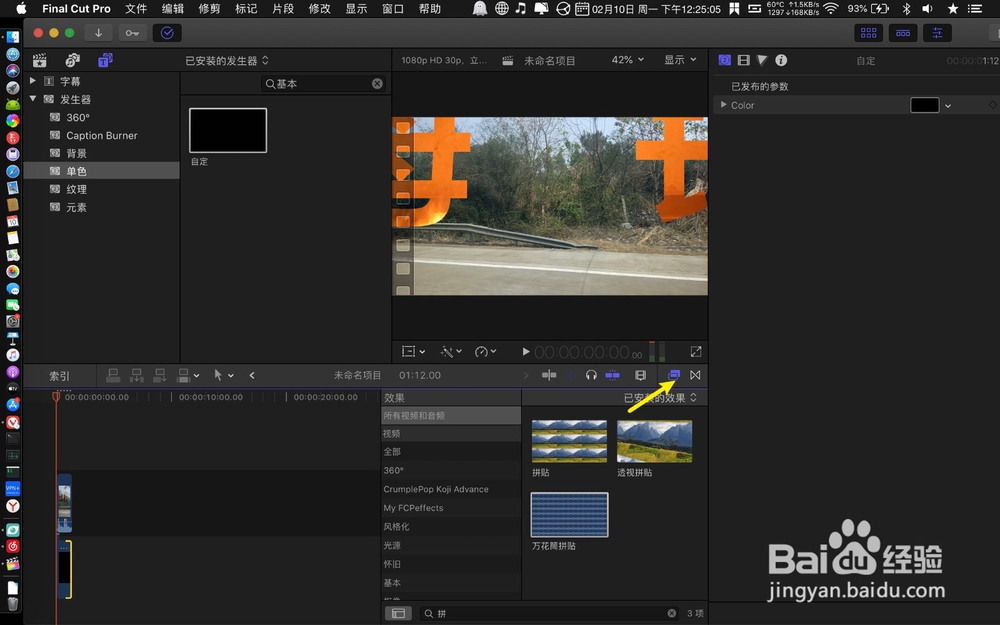
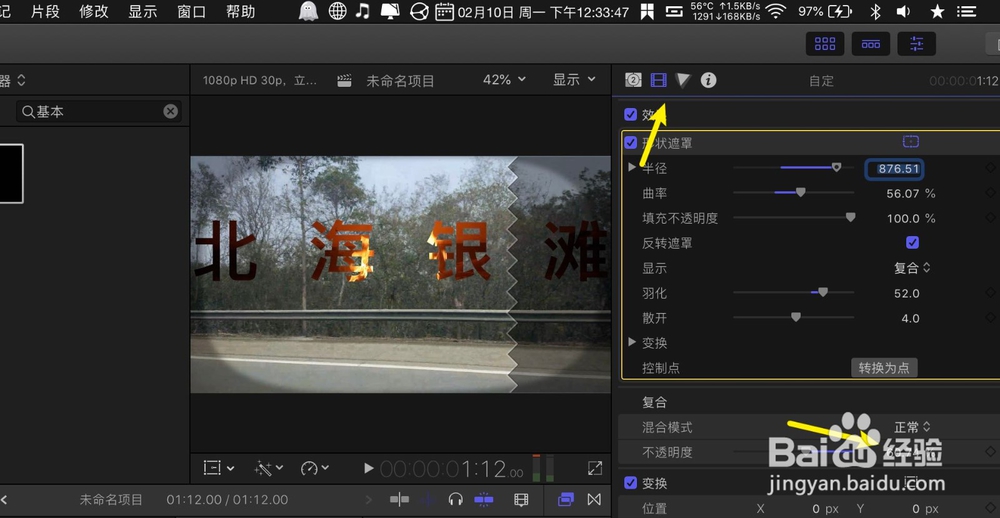
5、选反转遮罩,点击自定按→移动帧,那么在预览窗调整遮罩上的绿色的点。
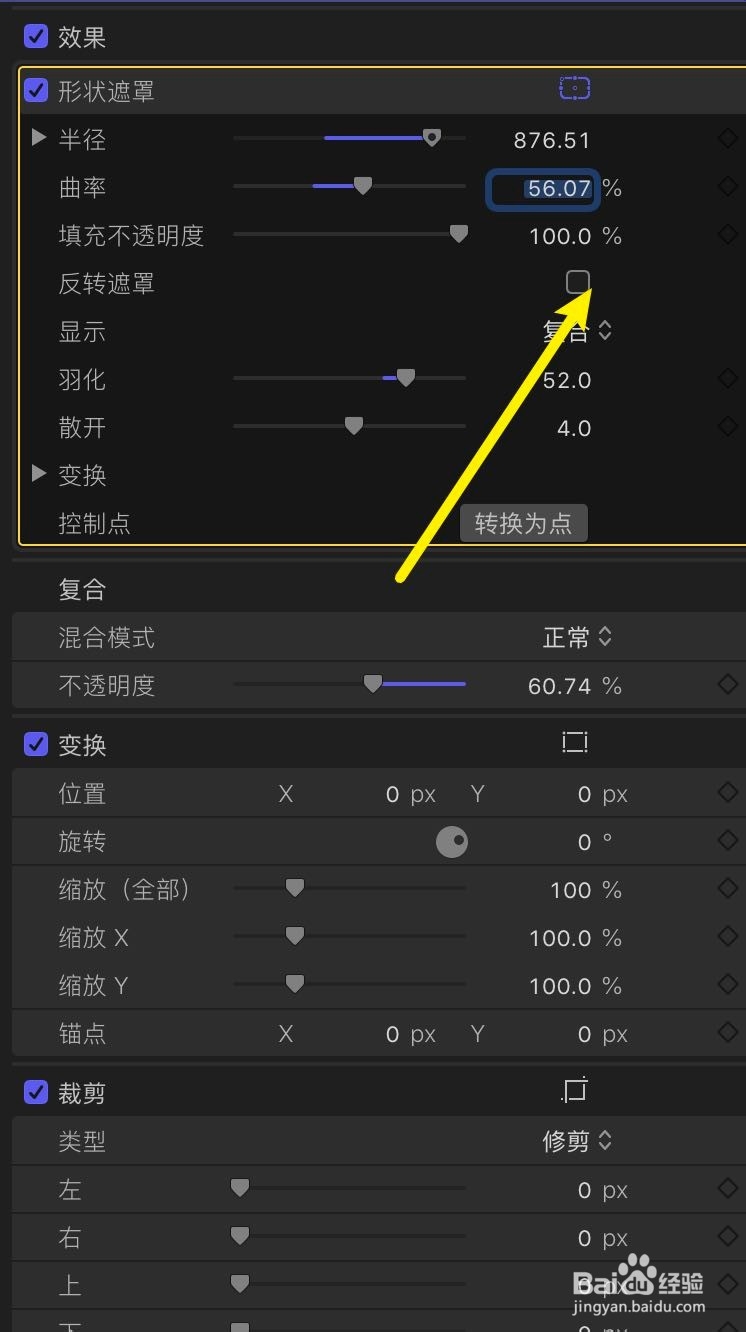
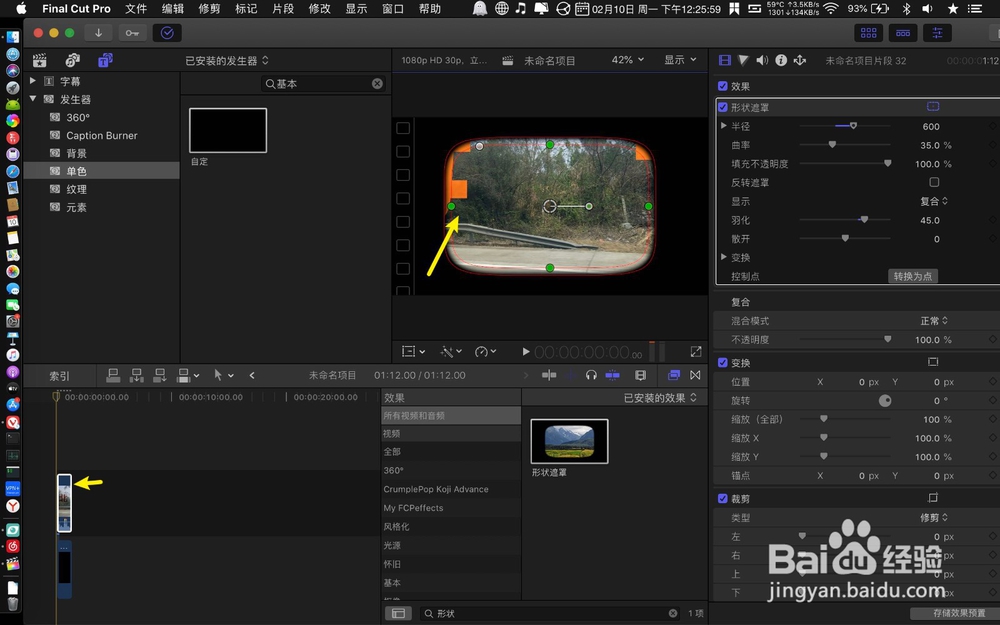
6、继续调整让形状遮罩,刚刚好露出画面,出了视频的边缘。
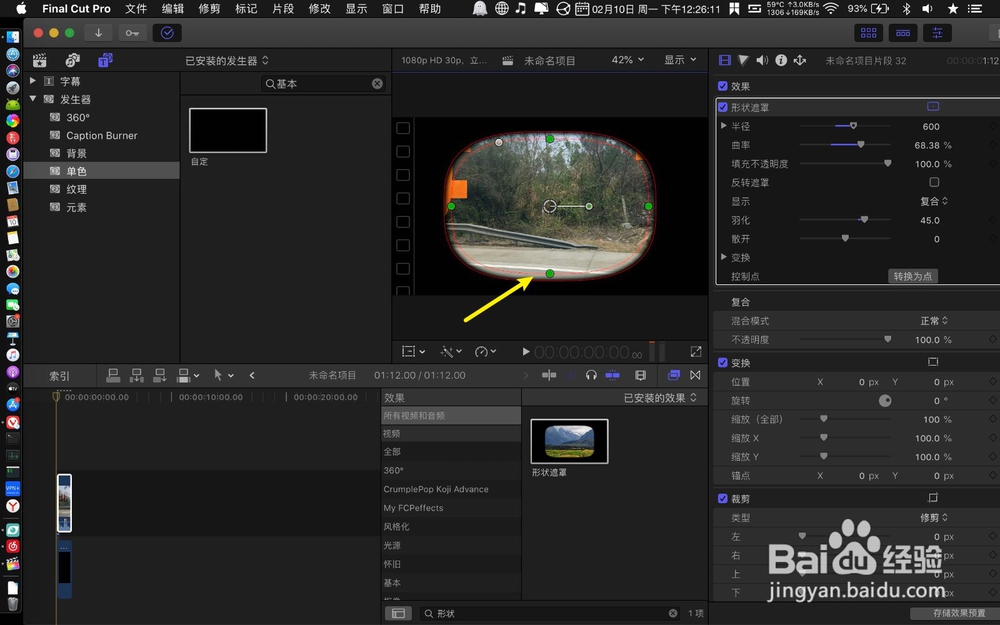
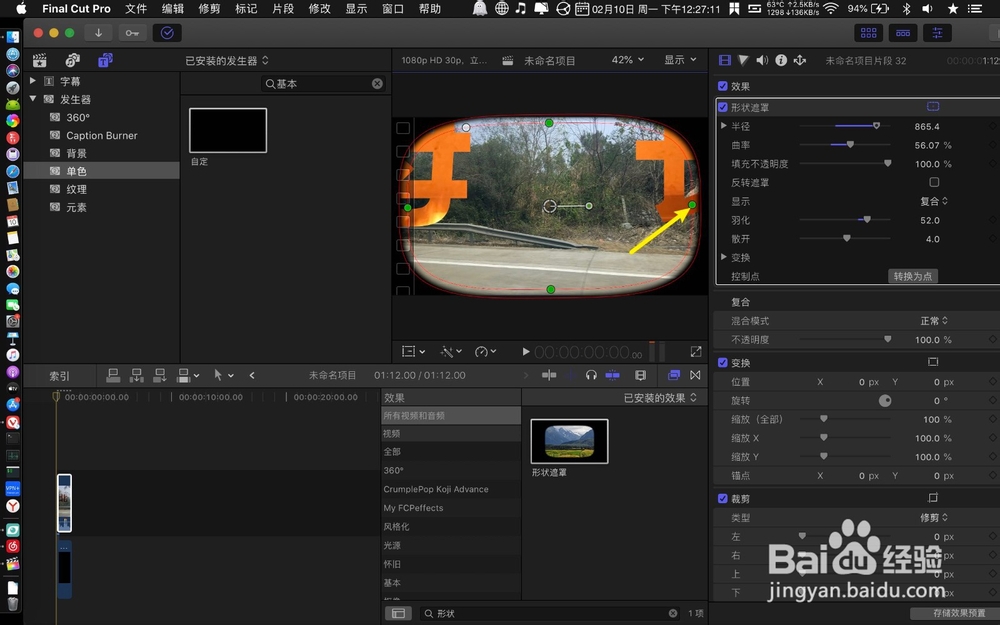
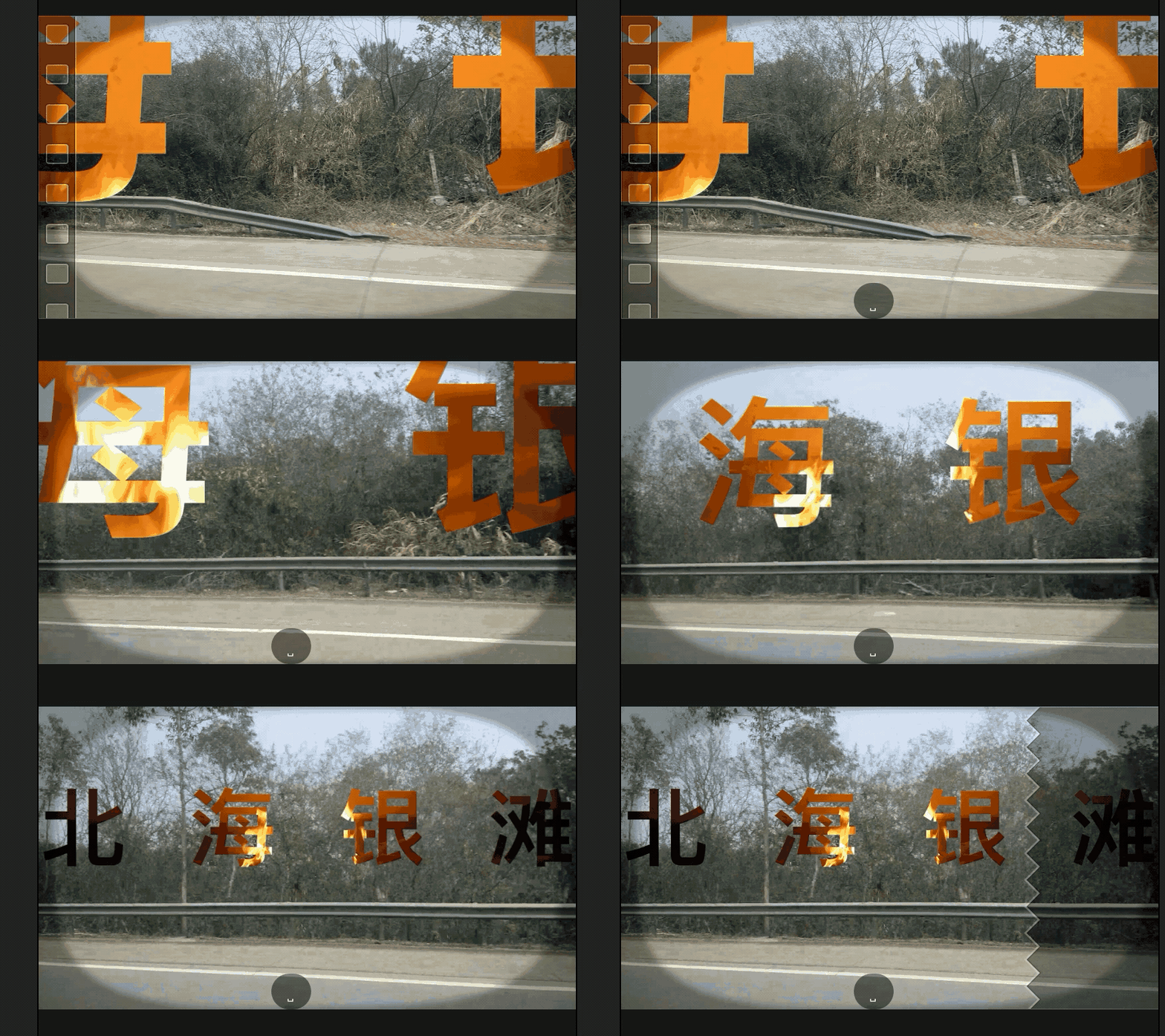
7、做完上面的六步,那么效果就做成了,如下图,画面的边缘会变暗了。
时间:2026-05-04 19:25:03
1、视频在时轴,点击t。
2、打开△发生器左边的,点击【单色】。
3、自定放到视频上层,点击胶片不透明度设置为62%。
4、效果点击,形状遮罩拖到自定。
5、选反转遮罩,点击自定按→移动帧,那么在预览窗调整遮罩上的绿色的点。
6、继续调整让形状遮罩,刚刚好露出画面,出了视频的边缘。
7、做完上面的六步,那么效果就做成了,如下图,画面的边缘会变暗了。
