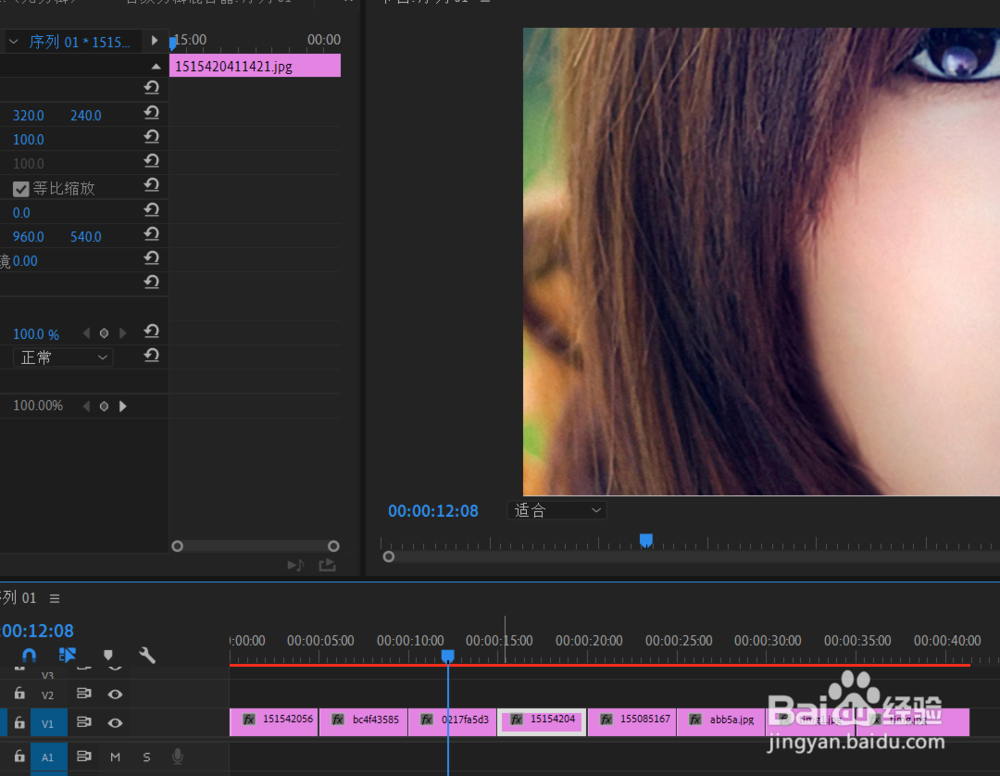
1、首先将素材文件用切片工具切好每个片段,比如这边导入的是一些照片,导入后自动划分好段落的
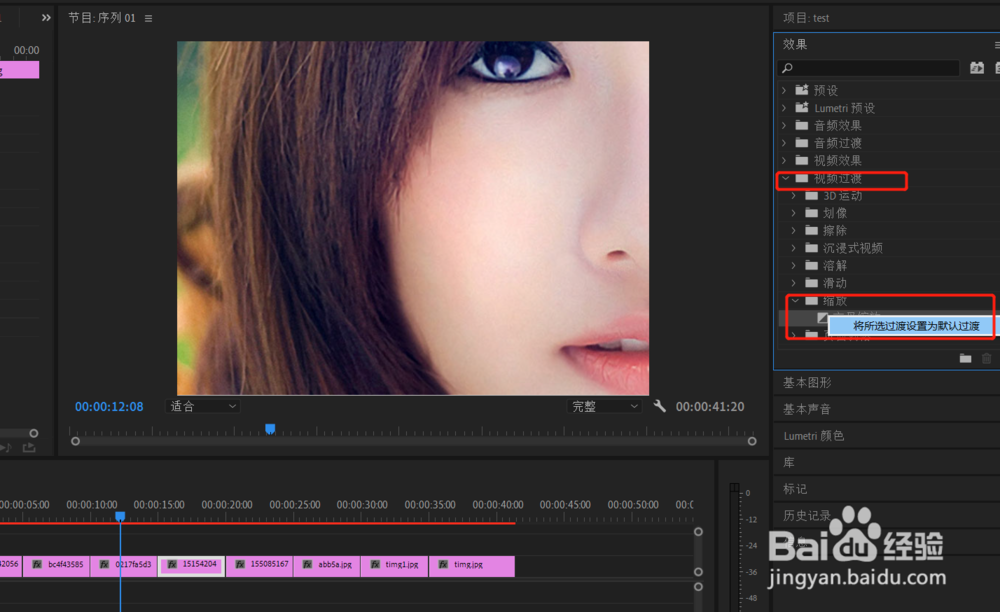
2、点击效果面板----视频过度---选择一个过渡效果,单击右键,在弹出的菜单中选择“将所选过渡设置为默认过渡”
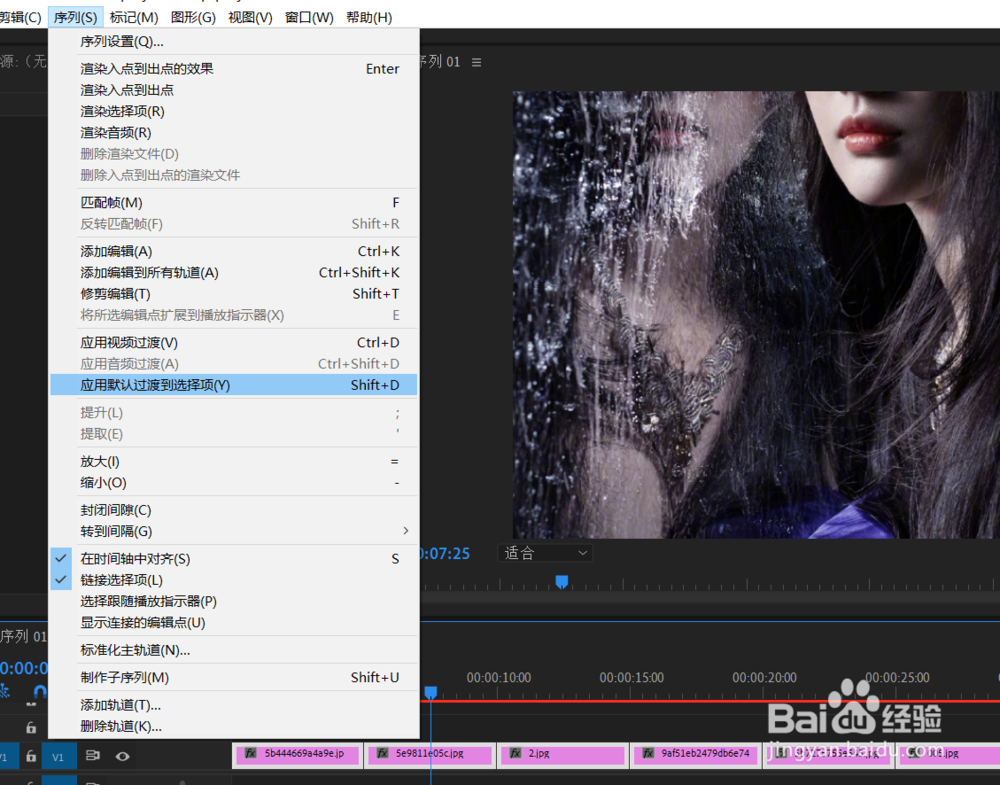
3、回到序列轨道需要编辑的片段,“ctrl+A”全选片段,在“序列”下拉菜单中选择“应用默认过渡到选择项”
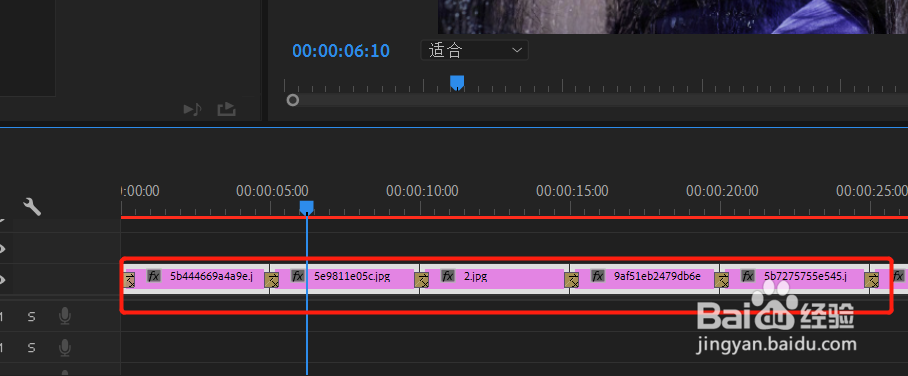
4、到这里可以看到片段之间都添加了一样的转场效果
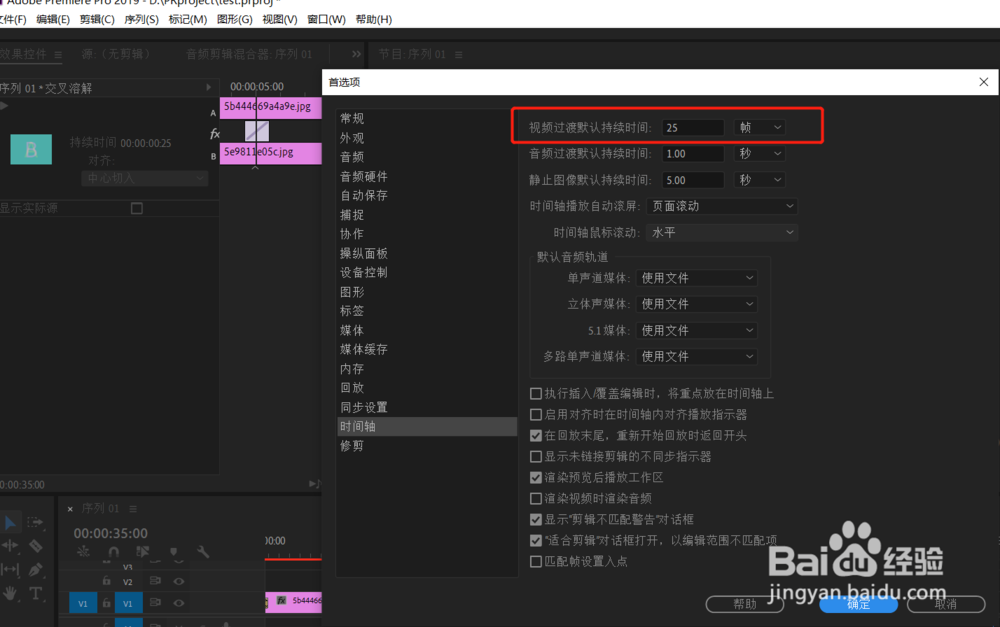
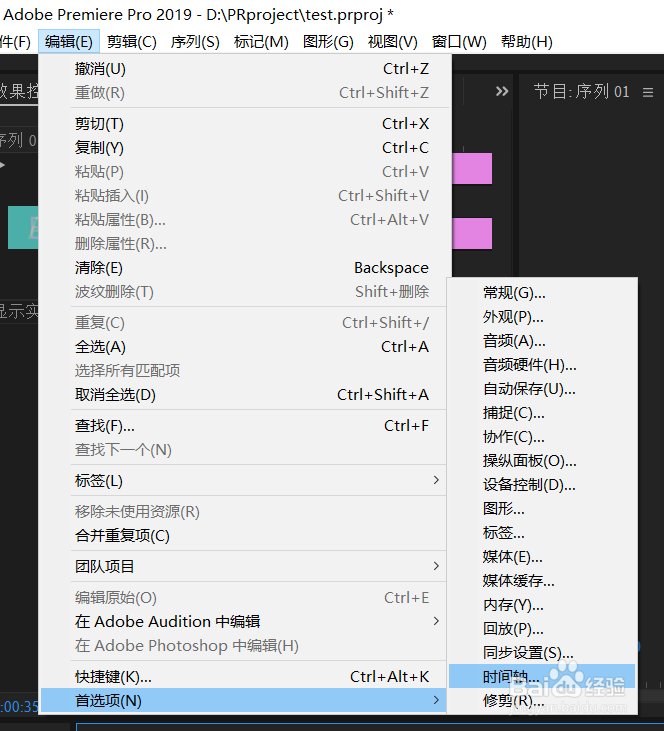
5、如果要批量调整转场效果的时长,可以选择“编辑”---首选项---时间轴,进入菜单后进行设置
时间:2026-05-05 00:17:13
1、首先将素材文件用切片工具切好每个片段,比如这边导入的是一些照片,导入后自动划分好段落的
2、点击效果面板----视频过度---选择一个过渡效果,单击右键,在弹出的菜单中选择“将所选过渡设置为默认过渡”
3、回到序列轨道需要编辑的片段,“ctrl+A”全选片段,在“序列”下拉菜单中选择“应用默认过渡到选择项”
4、到这里可以看到片段之间都添加了一样的转场效果
5、如果要批量调整转场效果的时长,可以选择“编辑”---首选项---时间轴,进入菜单后进行设置
