1、在办公时候,需要在一批数据中准确定位某个单元格的数据;如果是挨个找,那就非常麻烦;但是现在可以用函数 VLOOKUP+MATCH 分分钟搞定!
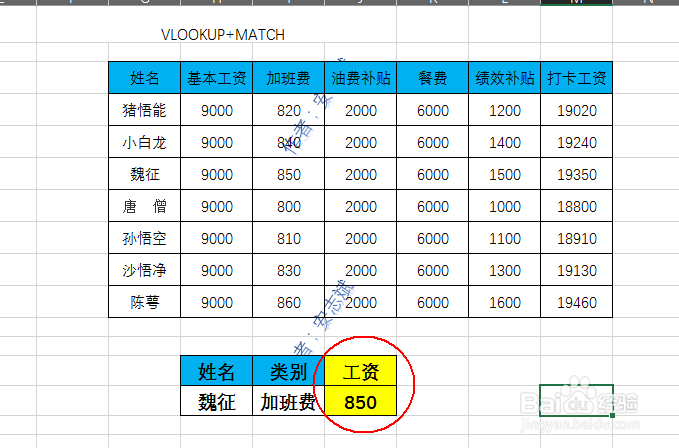
2、选中姓名和类别,表格就能自己实现准确定位~

3、在单元格中输入公式:
=VLOOKUP(H14,G4:M10,MATCH(I14,G3:M3,),)
H14是姓名的单元格位置;
G4:M10 是数据所在位置;
I14 是类别的单元格位置;
G3:M3 是类别的引用数据;
VLOOKUP:
查找数据;
MATCH:
(1)确定列表中某个值的位置;
(2)对某个输入值进行检验,确定这个值是否存在某个列表中;
(3)判断某列表中是否存在重复数据;
(4)定位某一列表中最后一个非空单元格的位置。
查找文本值时,函数 MATCH 不区分大小写字母。

4、在姓名和类目中输入,数据的时候可以用【数据有效性】进行设置!
附有教程,可点击查看!
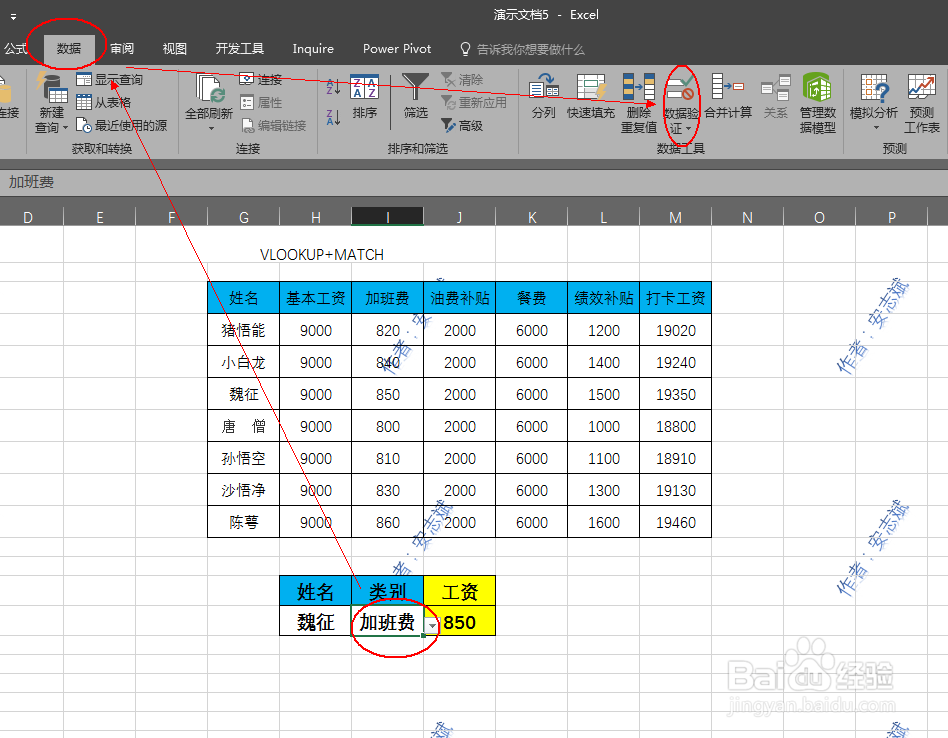
5、确定以上步骤后,选中行/列,然后单元格就会自动定位!如图所示:

