PS制作炫光烟雾人物GIF动画效果

 时间:2026-02-11 21:08:31

1、载入画笔、动作然后关闭软件,怎么载入可参考下图。
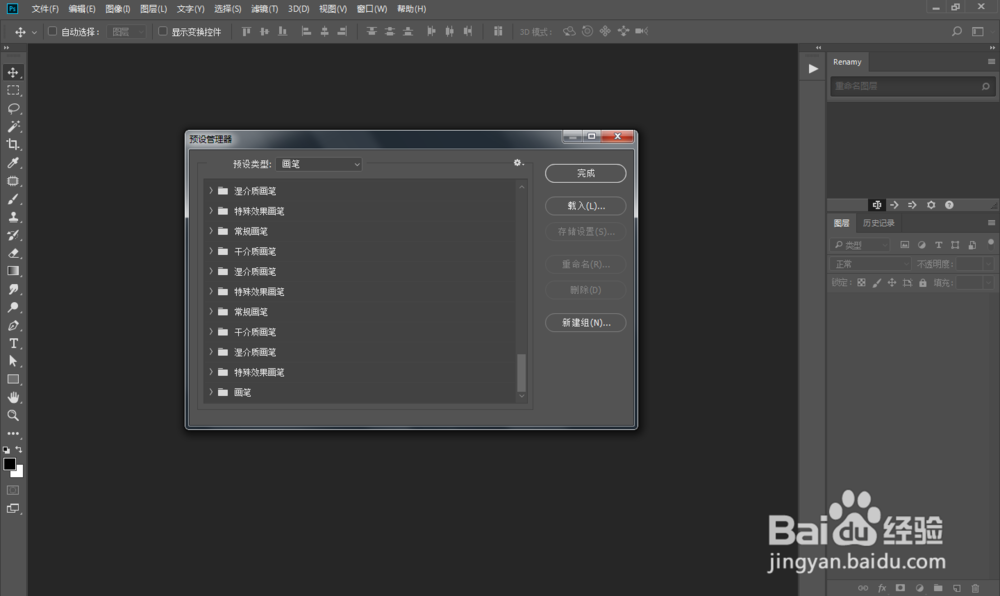
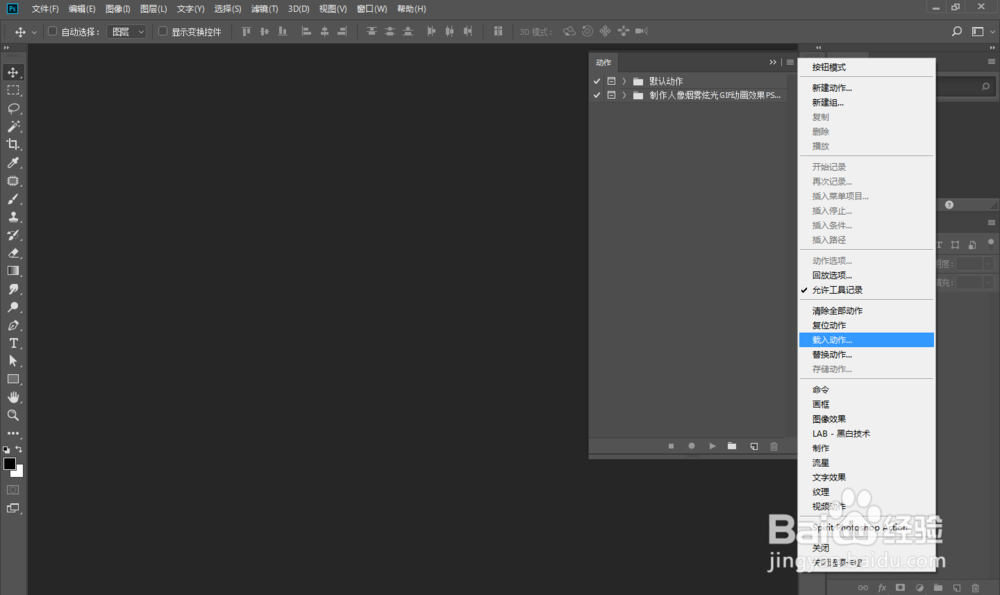
PS制作炫光烟雾人物GIF动画效果

PS制作炫光烟雾人物GIF动画效果

2、把软件切换成英文,在软件安装目录找到tw10428_Photoshop_zh_CN.dat把它改成10428_Photoshop_zh_CN.dat,详细位置可参考下图。

PS制作炫光烟雾人物GIF动画效果

3、打开软件,打开我们要制作效果的图片,并做出如下图选区。

PS制作炫光烟雾人物GIF动画效果

1、新建图层,图层命名为:brush,并填充红色。

PS制作炫光烟雾人物GIF动画效果

PS制作炫光烟雾人物GIF动画效果

2、选择我们刚才载入的动作,然后选中第一个动作选项,点击播放动作。

PS制作炫光烟雾人物GIF动画效果

3、在弹出的窗口(Message),点击Stop,然后用白色画笔在图层(BASE IMAGE (Draw over mask))涂出部分人物,然后进行适当调整。

PS制作炫光烟雾人物GIF动画效果

1、打开时间轴(Timeline),选择动作面板(Actions),然后选中第二个动作选项,点击播放动作。

PS制作炫光烟雾人物GIF动画效果

PS制作炫光烟雾人物GIF动画效果

2、在弹出的窗口(Message),点击Stop,然后进行图像大小设置,继续点击播放动作。

PS制作炫光烟雾人物GIF动画效果

PS制作炫光烟雾人物GIF动画效果

3、最后稍等一会就可以制作完成,我们就可以把它保存成GIF动画了。

PS制作炫光烟雾人物GIF动画效果

  • 冰原守卫者如何领取好友赠送的物品
  • 全境封锁开拓者套装怎么配装
  • 暗黑剑侠怎么合装备
  • 哪件装备可以很好的克制对面法师
  • 流放之路如何计算减伤收益全方位讲解
  • 热门搜索
    到云南旅游 九寨旅游 云南腾冲旅游景点 木渎古镇旅游攻略 江西旅游必去景点 凭祥旅游 汤山旅游 遵义旅游必去景点 阳江闸坡旅游攻略 郑州周边旅游景点
