Word文档应如何保存成pdf格式文档?

 时间:2026-02-14 14:27:11

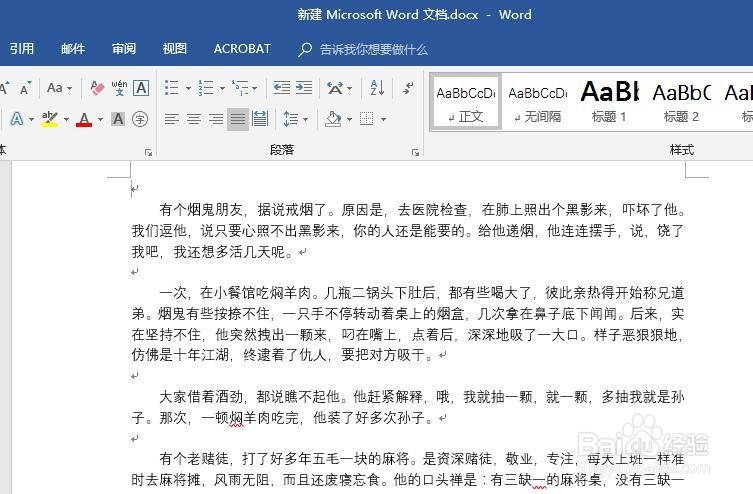
1、首先,打开需要转换的Word文档。如图:
Word文档应如何保存成pdf格式文档?

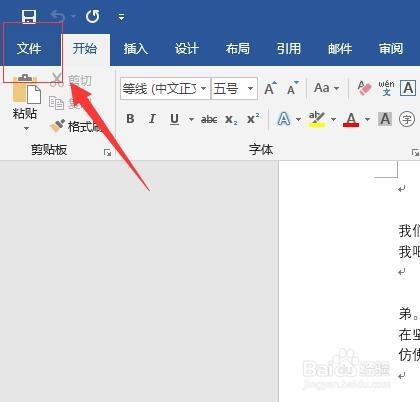
2、接着,点击左上角的“文件”。如图:

Word文档应如何保存成pdf格式文档?

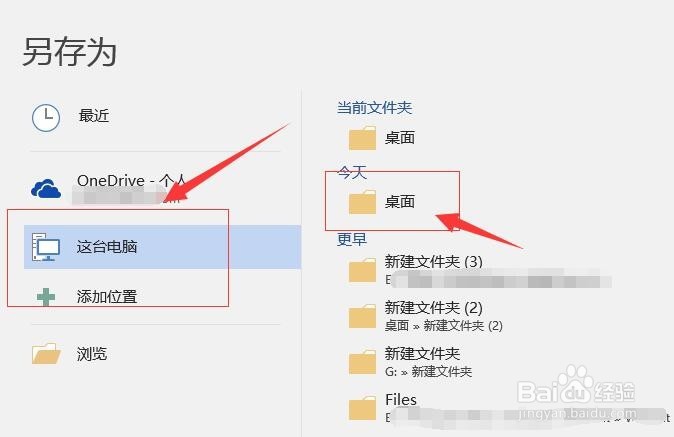
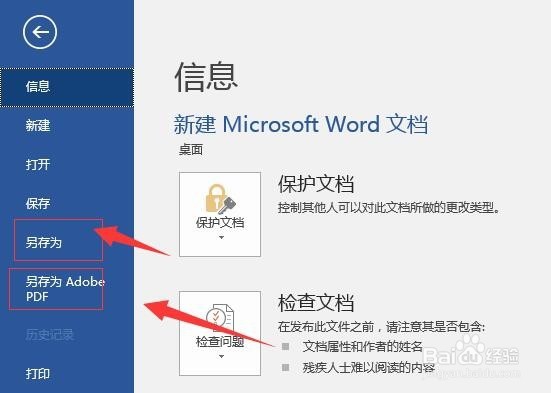
3、接着,在弹出的界面中选择“另存为”(如果你电脑有安装Adobe Acrobat 也可以直接选择另存为Adobe PDF)。如图:
Word文档应如何保存成pdf格式文档?

4、接着,选择文件存储的位置,点击。如图:

Word文档应如何保存成pdf格式文档?

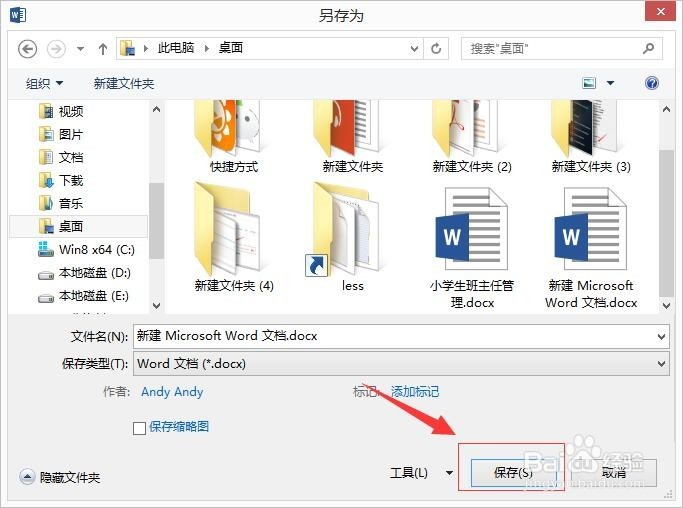
5、接着,在弹出另存为对话框,输入文件名。如图:

Word文档应如何保存成pdf格式文档?

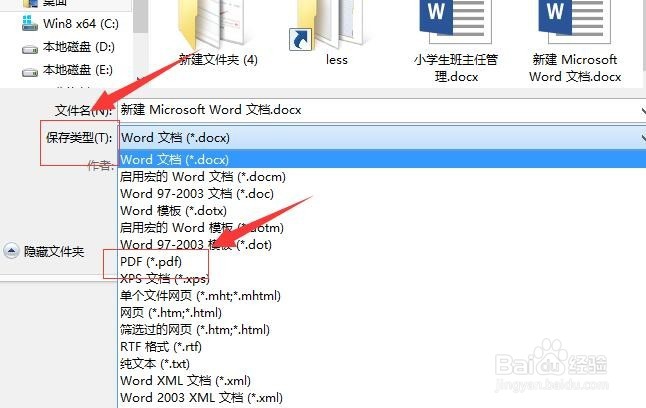
6、接着,在文件类型选择项中选择“PDF”。如图:

Word文档应如何保存成pdf格式文档?

7、一切都准备好以后,点击下方的“确定”。如图:

Word文档应如何保存成pdf格式文档?

8、这样,文档就保存为PDF格式的内容了。

9、如果,在第三步骤,您选择的是“另存为Adobe PDF”,,则在弹出的对话框中直接选择文档的储存位置,设置文档的名称,然后点击“保存”,即可完成Word保存PDF文档的操作。如图:

Word文档应如何保存成pdf格式文档?

10、至此,Word文档应保存成pdf格式文档教程分享结束。

  • 在Excel表格中如何在单元格中打对勾
  • 如何拍摄一部企业微电影
  • word如何在框框中打对号/叉号?五种快速输入法3
  • excel显示很长的一串数字
  • excel如何设置竖体字
  • 热门搜索
    缅甸旅游 新乡旅游 南疆旅游 广西旅游攻略 仙居旅游 北戴河旅游景点 五一旅游推荐 黄河口生态旅游区 营口旅游 长春旅游攻略