1、打开【控制面板】

2、点击【Windows Defender 防火墙】

3、点击右侧的【高级设置】,进入防火墙高级设置界面

4、点击【入站规则】,右侧会显示所有的入站规则

5、右击入站规则,然后点击【查看】>【添加/添加列】

6、在【显示列】中选中要上移的字段,如已启用

7、点击【上移】2次,将已启用调整到第一位

8、在【显示列】中选中要下移的字段,如操作

9、点击【上移】3次,将已启用调整到第7位,然后点击【确定】

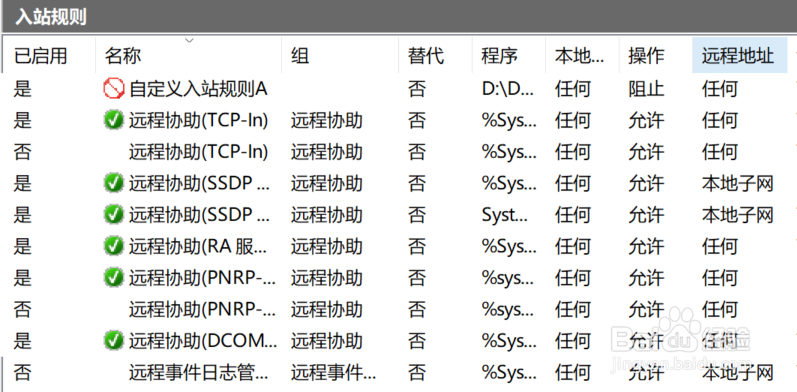
10、此时已启用和操作都已调整了顺序
时间:2026-04-27 03:24:18
1、打开【控制面板】
2、点击【Windows Defender 防火墙】
3、点击右侧的【高级设置】,进入防火墙高级设置界面
4、点击【入站规则】,右侧会显示所有的入站规则
5、右击入站规则,然后点击【查看】>【添加/添加列】
6、在【显示列】中选中要上移的字段,如已启用
7、点击【上移】2次,将已启用调整到第一位
8、在【显示列】中选中要下移的字段,如操作
9、点击【上移】3次,将已启用调整到第7位,然后点击【确定】
10、此时已启用和操作都已调整了顺序
