PS如何新建画板?PS如何删除画板?

 时间:2026-02-14 04:41:03

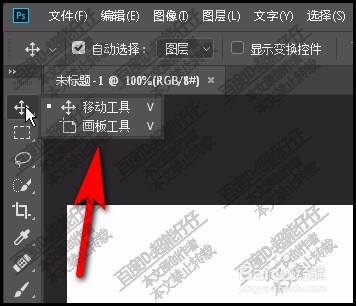
1、我们启动软件,新建文档。在软件界面左侧的工具栏中,鼠标点住第一个工具图标。
PS如何新建画板?PS如何删除画板?

2、这时候,弹出了画板工具;鼠标点击一下,选取此工具。

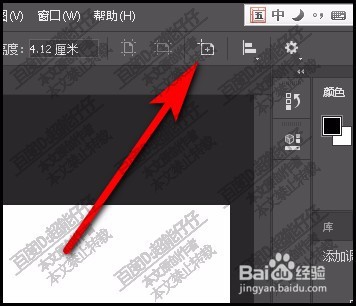
我们再看上端的属性栏,在右边这里,鼠标点击添加新画板的按钮。
PS如何新建画板?PS如何删除画板?

3、然后,在灰色区域点击一下,即显示出添加画板的界面。

PS如何新建画板?PS如何删除画板?

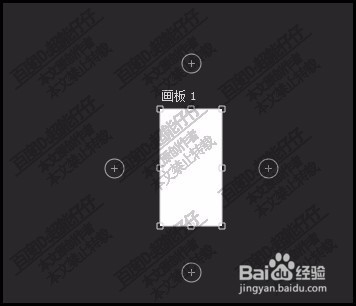
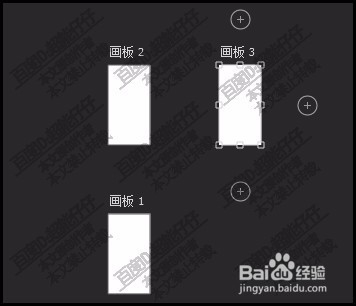
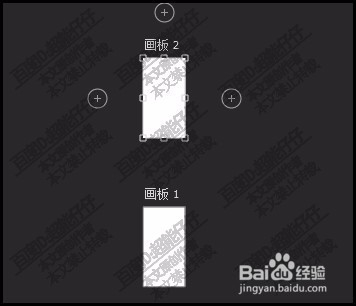
4、看,在原来画板的上下左右,各有一个+号,比如,想在原画板上面添加一个画板,那么,鼠标在上面的+号点击一下,即添加了一个画板。
PS如何新建画板?PS如何删除画板?

5、如此类推,想在哪个方向添加,就点击哪个方向的+号。

PS如何新建画板?PS如何删除画板?

1、画板添加多了,如何删除掉呢。

我们可以这样操作。

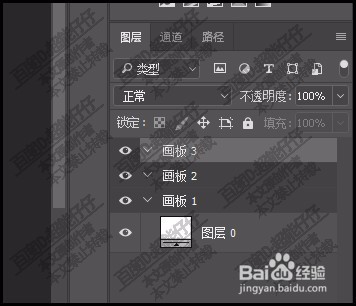
我们看图层面板这里。
PS如何新建画板?PS如何删除画板?

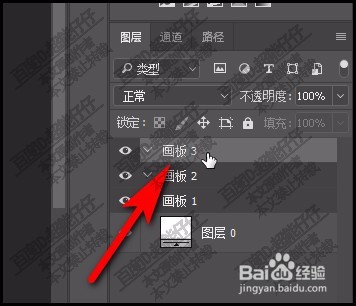
2、每添加一个画板,在图层面板这里都会显示出来。

鼠标点击要删除的画板,选中它。
PS如何新建画板?PS如何删除画板?

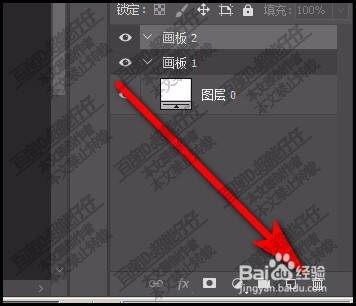
3、再按下键盘的DELETE键,或是在图层面板底下的删除按钮,点击一下,即把该画板删除掉。
PS如何新建画板?PS如何删除画板?

  • ps文件没保存怎么恢复
  • ps笔刷怎么导入
  • PS 直线工具变成箭头怎么恢复
  • PS图层变成红色怎么解决
  • 在PS中如何查看图片尺寸大小
  • 热门搜索
    福建厦门旅游攻略 云南旅游景点地图 江西三清山旅游 万绿湖旅游攻略 来来会旅游网 重庆三日游旅游攻略 福建省旅游地图 常州旅游商贸网络课程 东江湖风景旅游区 三亚旅游地图高清版