苹果手机如何用自己的照片设置桌面

 时间:2026-02-12 22:14:10

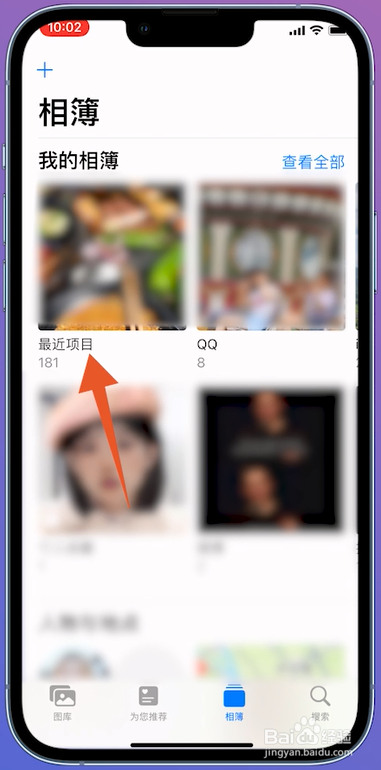
1、点击最近项目

打开苹果手机的相簿,在页面中点击最近项目进入。
苹果手机如何用自己的照片设置桌面

2、点击分享图标

在页面中选择需要设置桌面的照片,点击左下角的分享图标。

苹果手机如何用自己的照片设置桌面

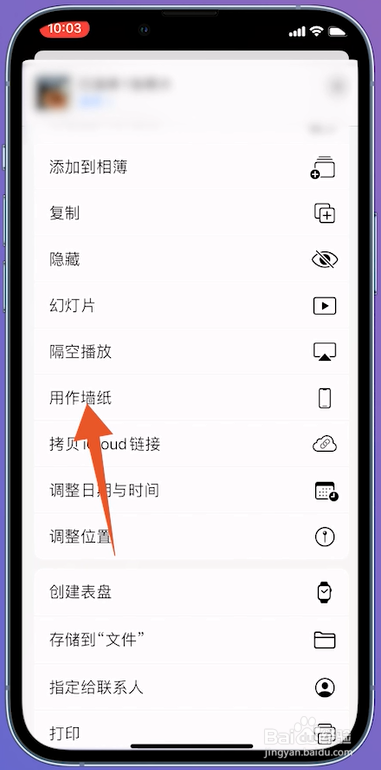
3、点击用作墙纸

这个时候会弹出一个选项框,在选项框中点击用作墙纸这个选项。
苹果手机如何用自己的照片设置桌面

4、点击设定

翻转至新的页面之后,在页面中点击右下角的设定这个选项。

苹果手机如何用自己的照片设置桌面

5、

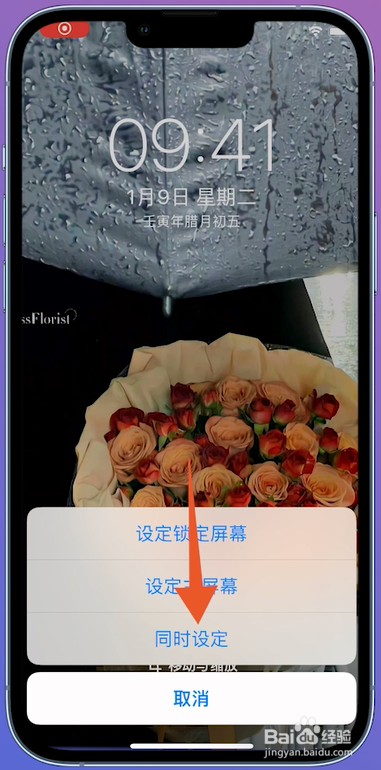
点击同时设定

等弹出设定选项框之后,在选项框中点击同时设定这个选项即可。
苹果手机如何用自己的照片设置桌面

1、点击墙纸

打开苹果手机的设置页面,在页面中点击墙纸这个选项进入。

苹果手机如何用自己的照片设置桌面

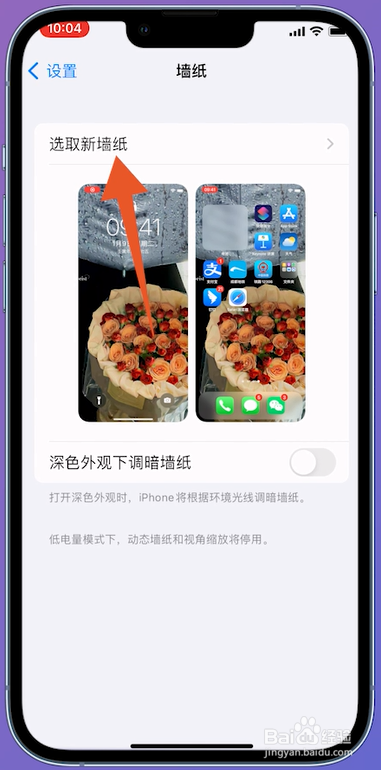
2、点击选取新墙纸

进入墙纸的页面之后,在页面上方点击选取新墙纸进入。

苹果手机如何用自己的照片设置桌面

3、点击所有照片

翻转页面之后,在页面中点击所有照片这个选项进入。

苹果手机如何用自己的照片设置桌面

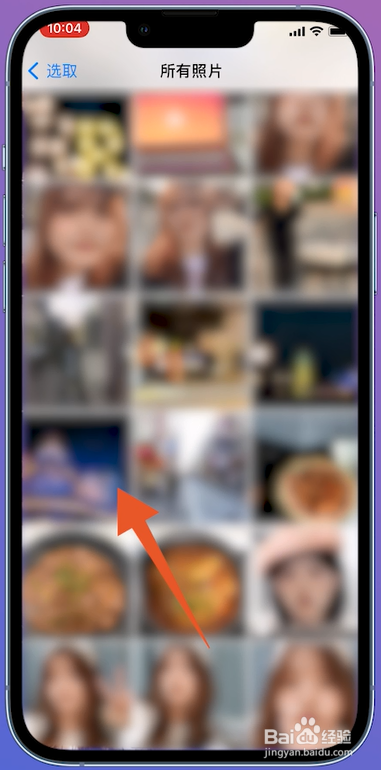
4、点击照片

翻转至所有照片的页面之后,点击选择需要设置桌面的照片。

苹果手机如何用自己的照片设置桌面

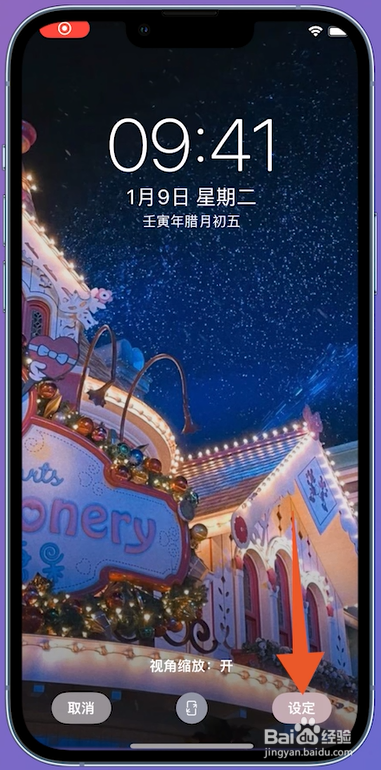
5、点击设定

再次翻转页面之后,在页面中点击右下角的设定这个选项。

苹果手机如何用自己的照片设置桌面

6、点击同时设定

等弹出设定选项框之后,在选项框中点击同时设定这个选项即可。 

苹果手机如何用自己的照片设置桌面

  • 苹果手机如何用自己的照片设置桌面
  • 苹果手机桌面相册怎么设置照片
  • 苹果手机相册为你推荐怎么添加照片
  • 苹果手机如何设置照片桌面
  • 苹果13屏幕右上角照片怎么换?
  • 热门搜索
    庐江旅游 长沙旅游攻略三日游 桂林康辉旅游 到云南旅游 中国旅游网官网 安徽宏村旅游攻略 西安旅游年票 潮州旅游景点大全 途途旅游网 涿州旅游