1、1.首先我们创建段落的编号,下面修改一下编号的级别。

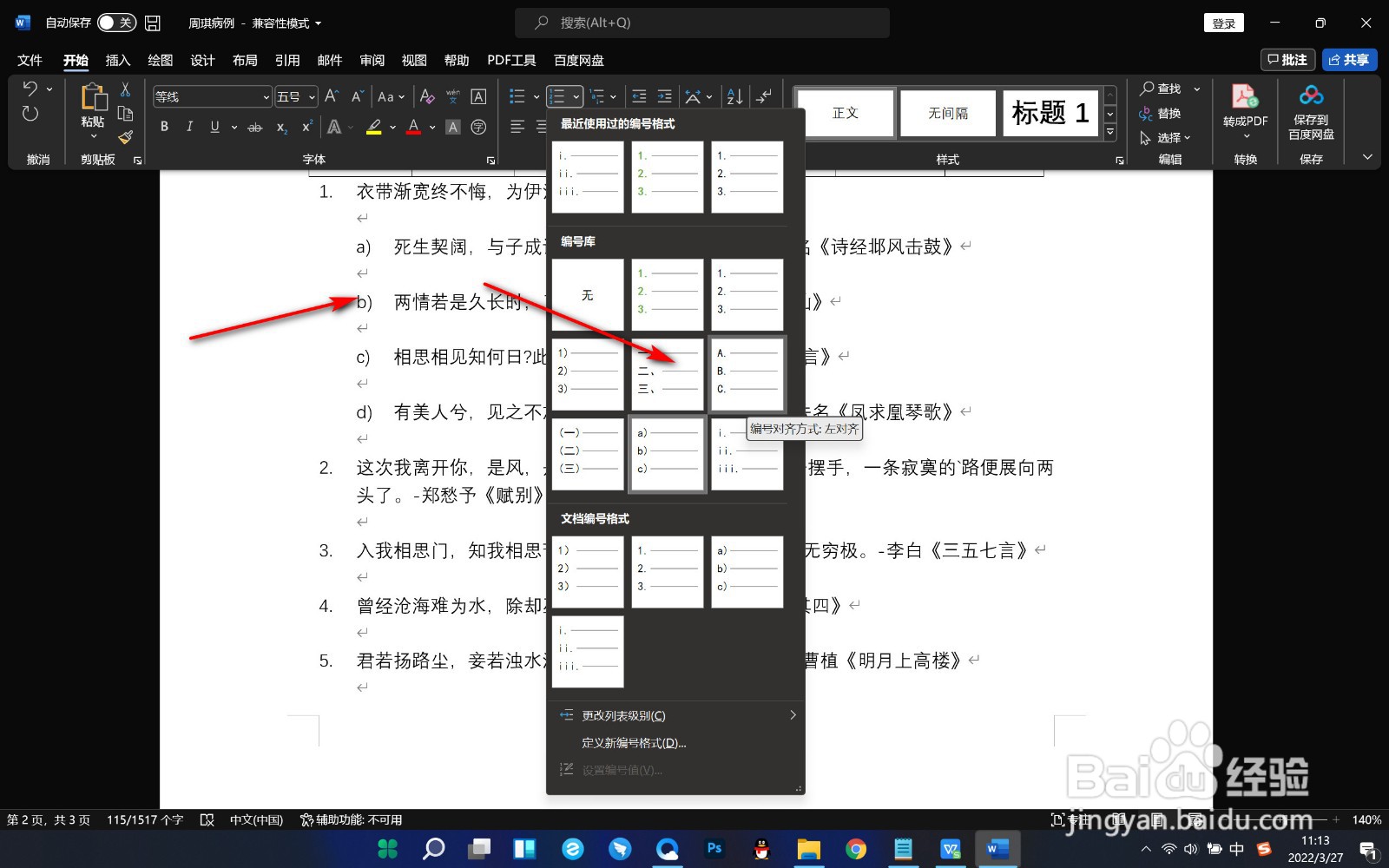
2、2.将编号所在段落选中,然后点击编号下拉菜单,找到更改列表级别选项。

3、3.选择需要更改级别的段落,以第二级别为例。

4、4.点击之后选中的段落就会变成下一个级别了,同时下方文字的编号也会发生变化。
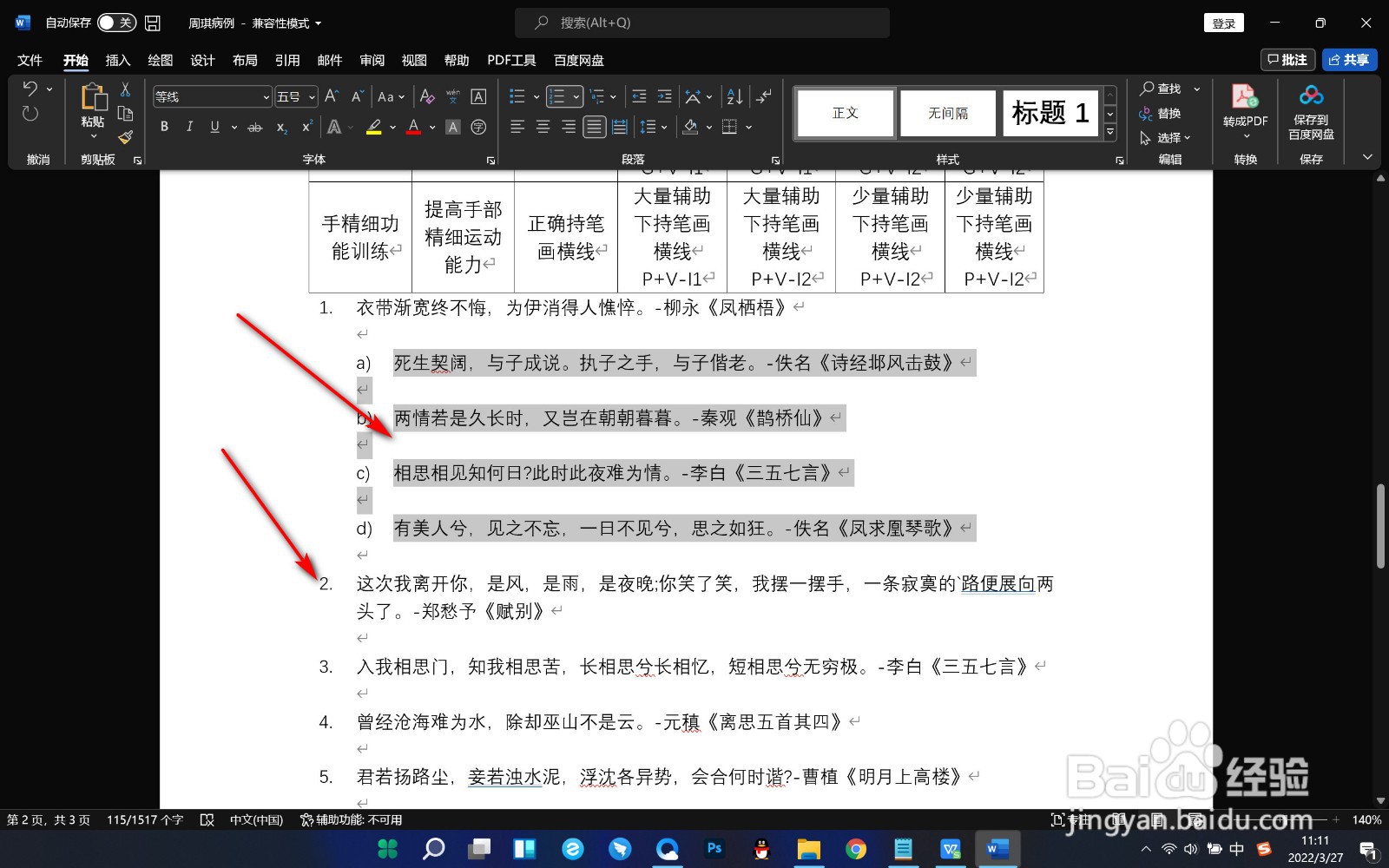
5、5.需要注意的是,已经更改级别的编号样式无法再次更改,已经被固定住了。
1、1.首先我们创建段落的编号,下面修改一下编号的级别。
2.将编号所在段落选中,然后点击编号下拉菜单,找到更改列表级别选项。
3.选择需要更改级别的段落,以第二级别为例。
4.点击之后选中的段落就会变成下一个级别了,同时下方文字的编号也会发生变化。
5.需要注意的是,已经更改级别的编号样式无法再次更改,已经被固定住了。
