word2016如何让单页面变横向

 时间:2026-04-23 05:34:30

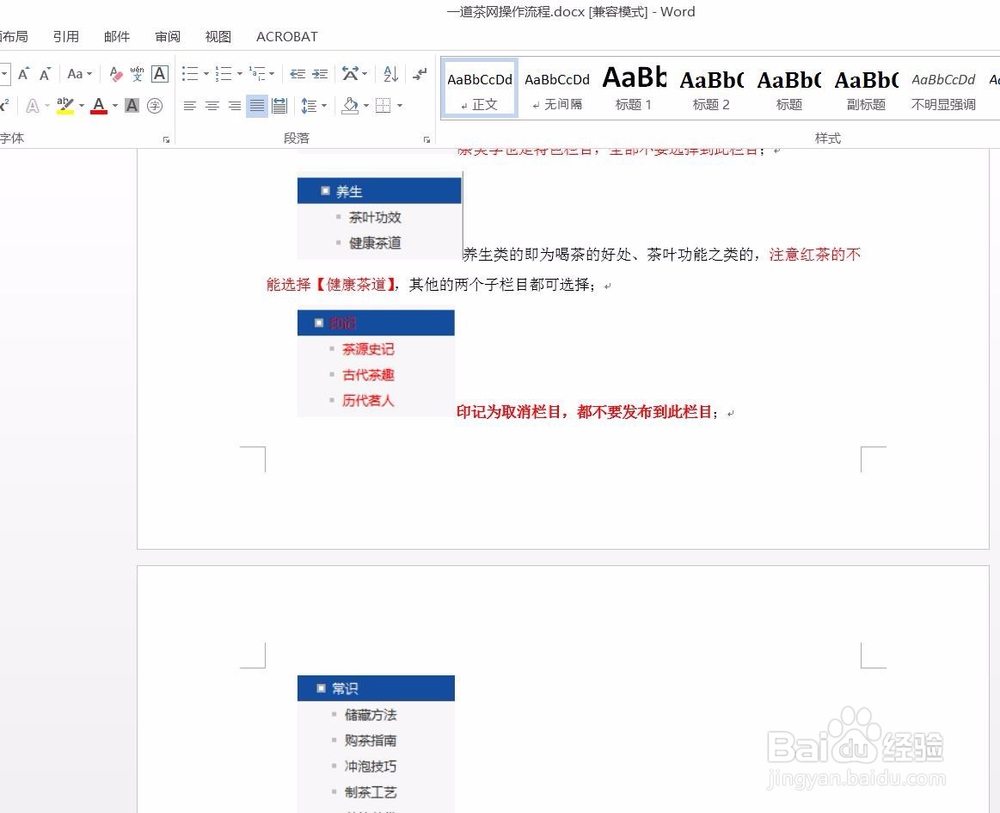
1、要改变Word2016的页面方向,主要还是要熟练运用分页符。首先我们打开一个页面。
word2016如何让单页面变横向

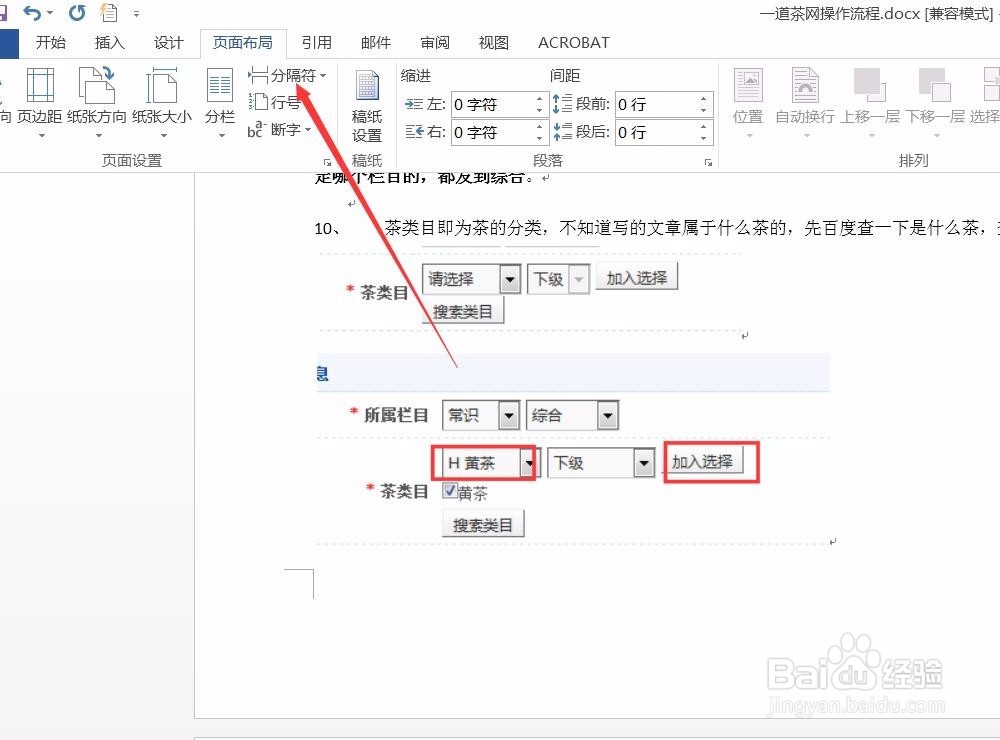
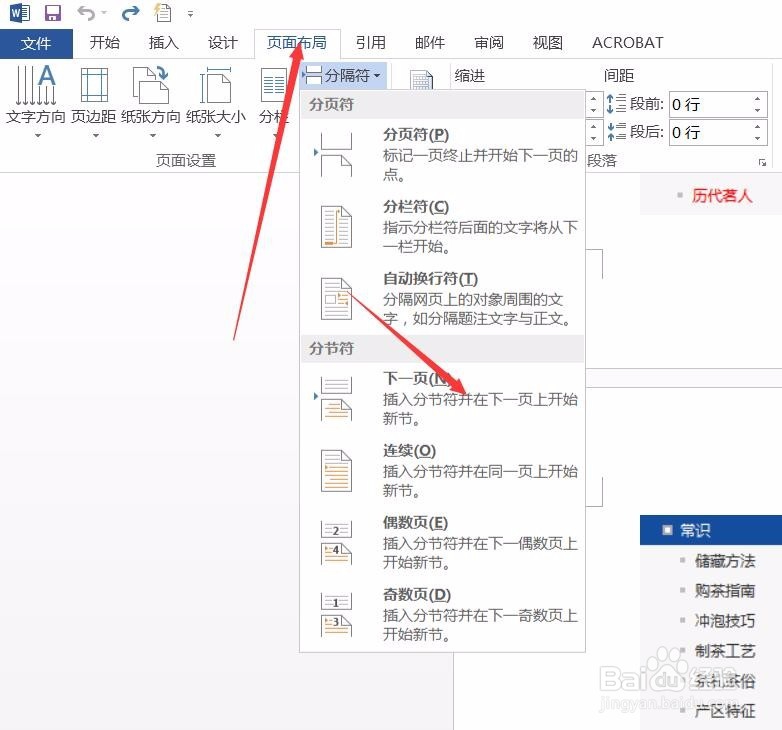
2、定位到我们要改变方向的页码的前一页最后,然后找到页面布局——插入分节符。
word2016如何让单页面变横向

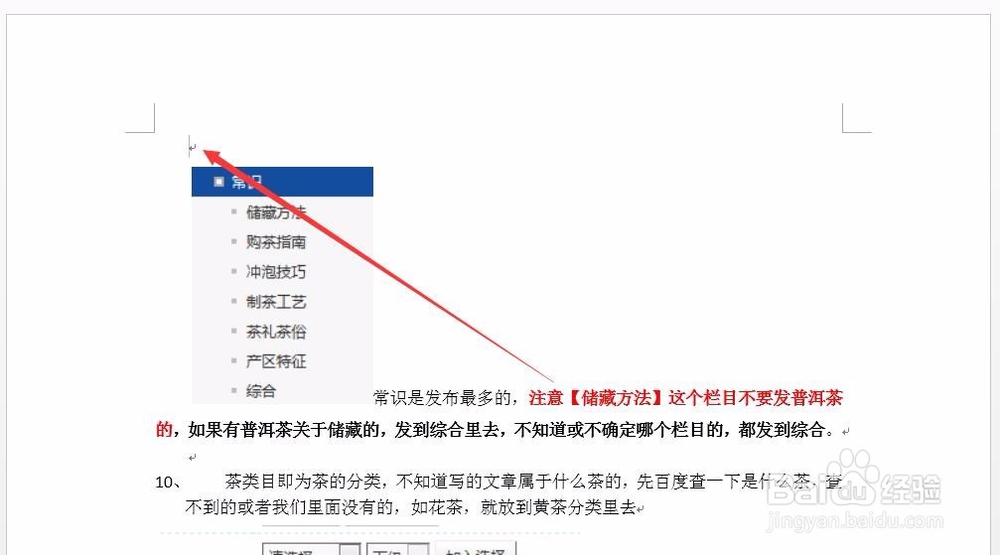
3、这时会发现光标自动跑到了下一页。

word2016如何让单页面变横向

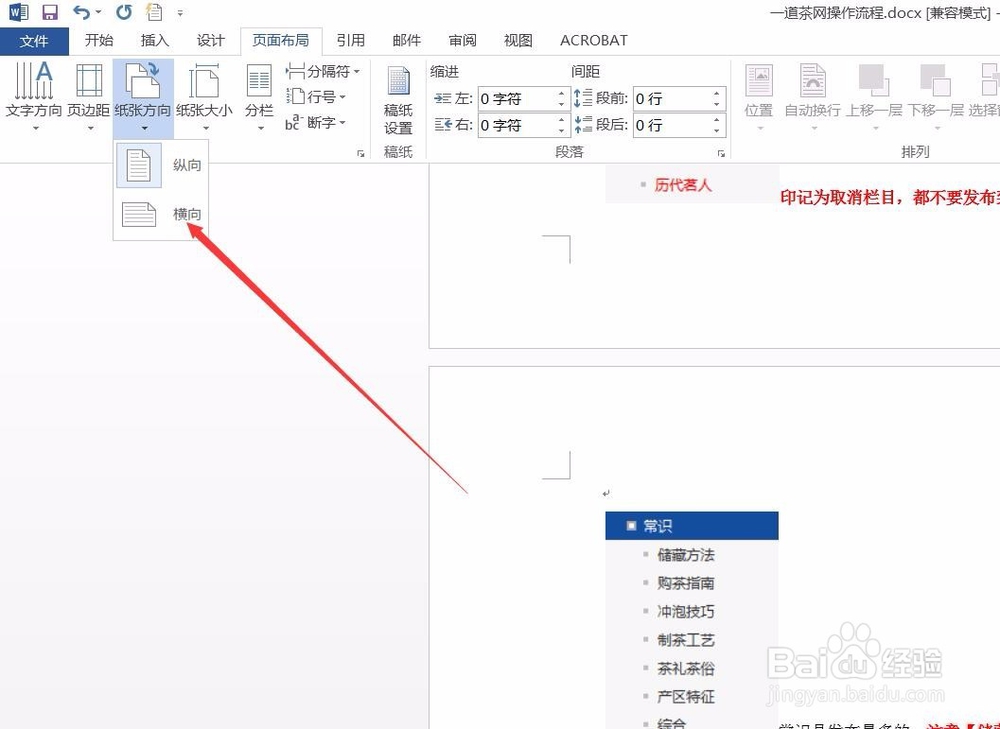
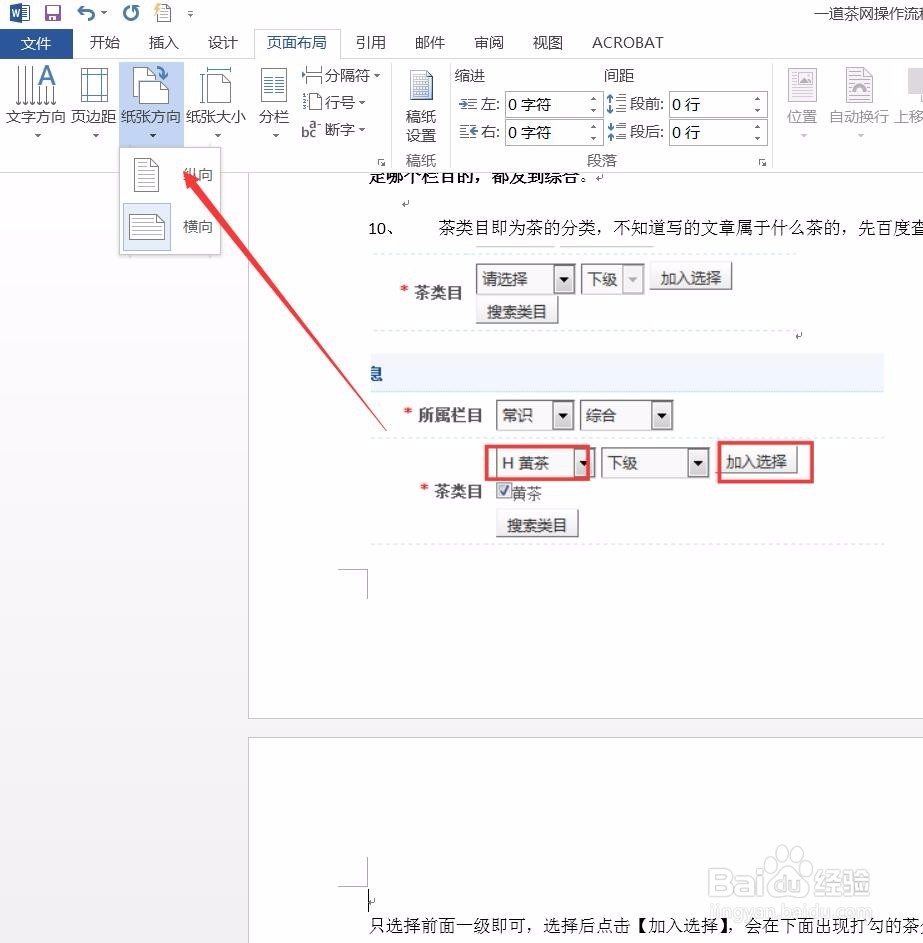
4、然后我们找到纸张方向,选择横向。

word2016如何让单页面变横向

5、同样,定位到这一页最后,还是找到页面布局中的分隔符。

word2016如何让单页面变横向

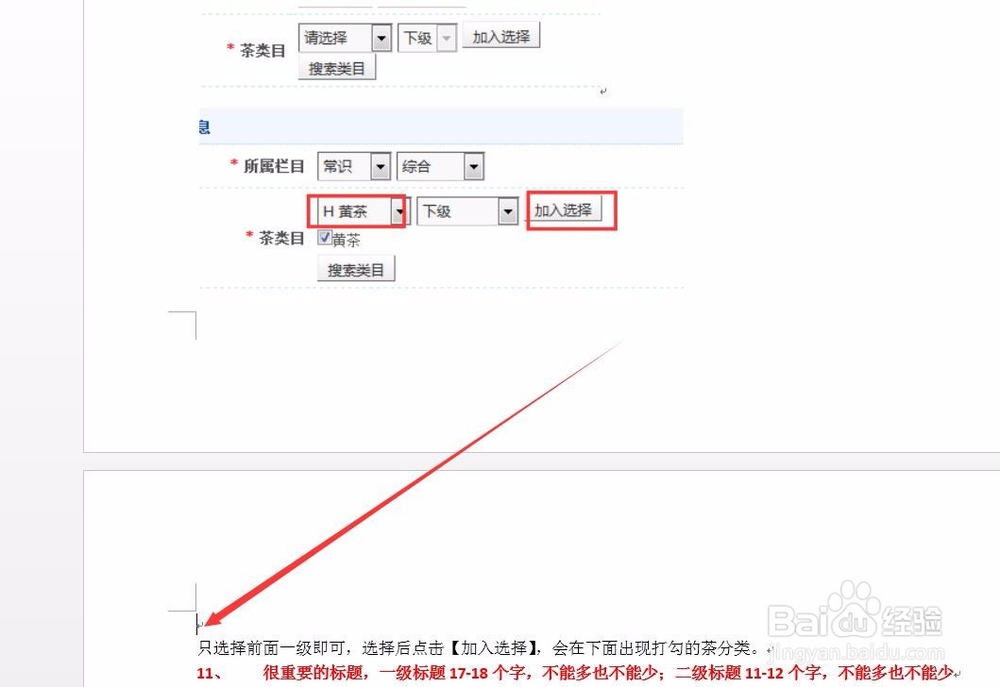
6、插入一个下一节的分隔符标记,光标自动挪动到下一页。

word2016如何让单页面变横向

7、然后我们再次选择纸张方向,选择纵向。

word2016如何让单页面变横向

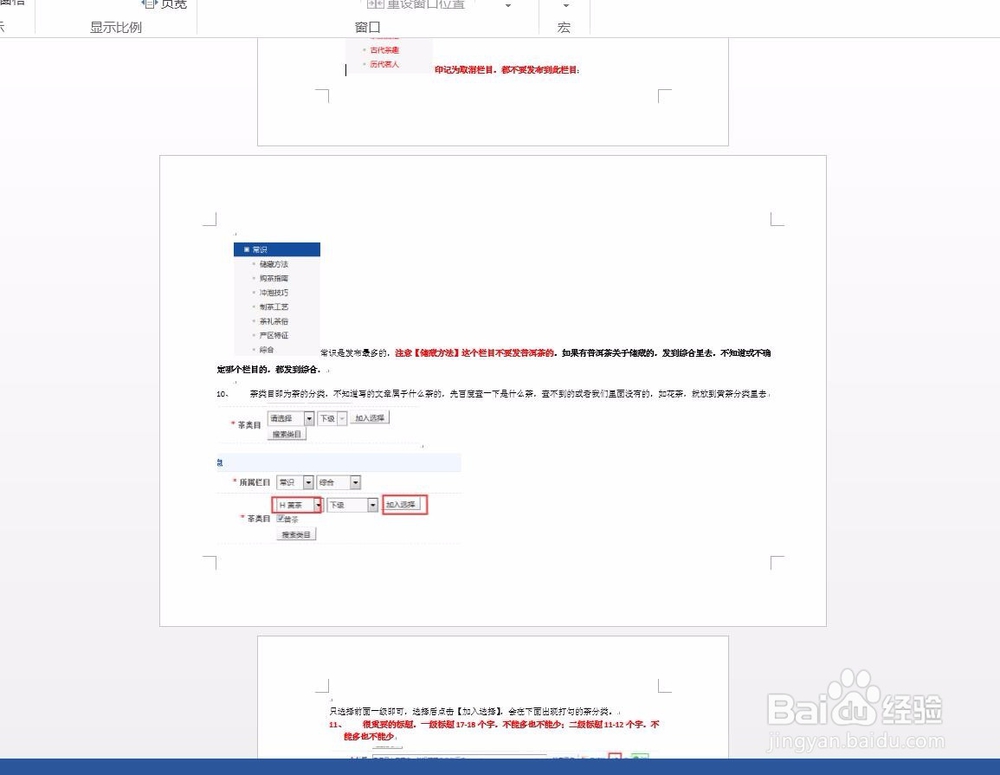
8、来,缩小看一下整体效果。

word2016如何让单页面变横向

9、在改变的过程中,页面只是方向发生变化,而页码并不会断裂哦。就这么简单,你学会了吗?

  • Word 2007如何使用格式刷工具
  • word2016如何给文档设置密码/加密?
  • 如何使用WPS WORD模板
  • 怎样在wps中创建对角圆角正方形
  • 多个Word文献之间如何快速比较并找出修改部分
  • 热门搜索
    西安旅游报价 江西三清山旅游攻略 盘锦旅游攻略 阜新旅游景点大全 坝美最佳旅游时间 爱自由旅游网 青海旅游局 广东旅游网 广西北海旅游景点 旅游英语口语视频