win10如何修改默认打开浏览器方式

 时间:2026-02-16 07:19:15

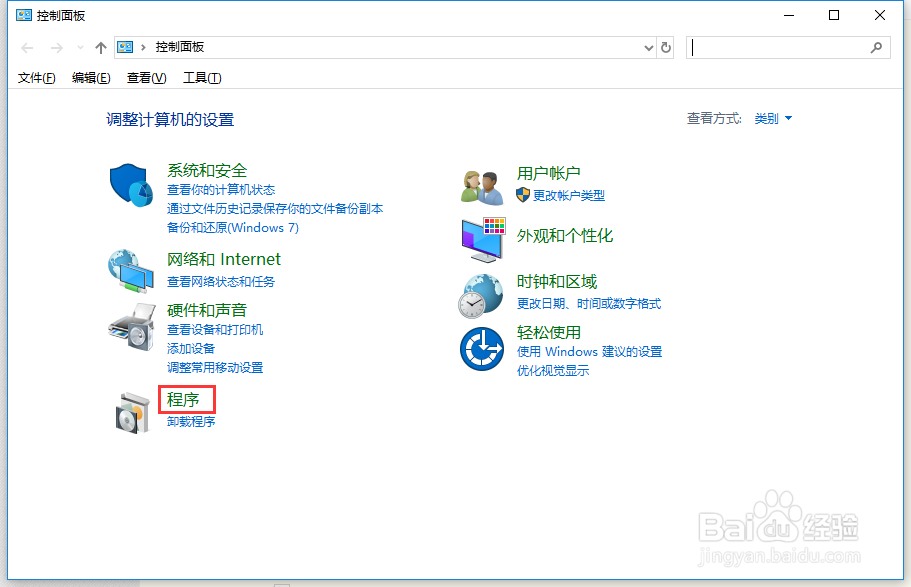
1、首先打开「控制面板」,如果桌面上没有,请按「win+ R」键,接着输入「control panel」回车即可打开。

win10如何修改默认打开浏览器方式

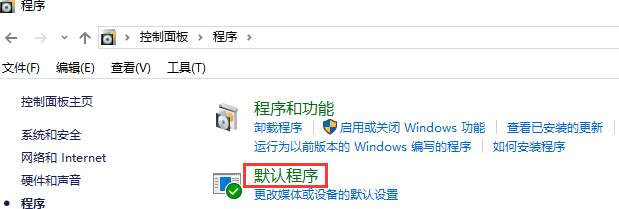
2、接着点击「程序」,然后点击「默认程序」,紧接着点击「设置默认程序」。
win10如何修改默认打开浏览器方式

win10如何修改默认打开浏览器方式

win10如何修改默认打开浏览器方式

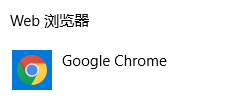
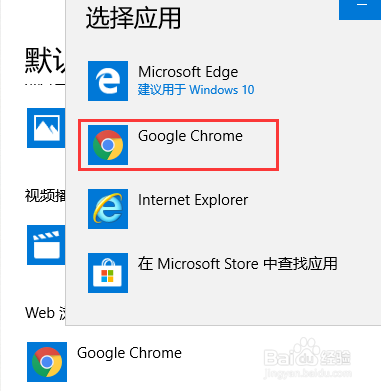
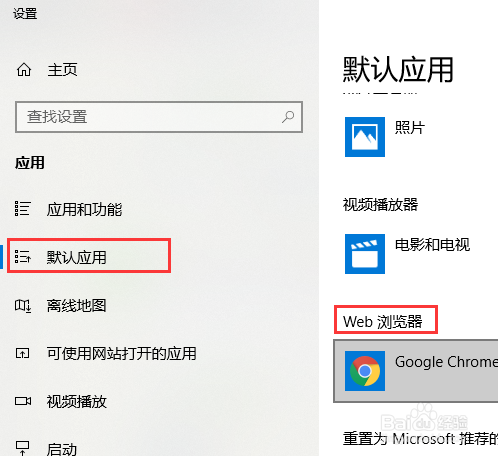
3、在弹出的窗口中,找到「Web 浏览器」,接着选择你想要的默认浏览器打开方式即可!
win10如何修改默认打开浏览器方式

win10如何修改默认打开浏览器方式

win10如何修改默认打开浏览器方式

4、上述这种方法即可以修改为「默认浏览器打开方式」,又可以使「收藏的网页快捷方式 (.url)」不是IE图标了!

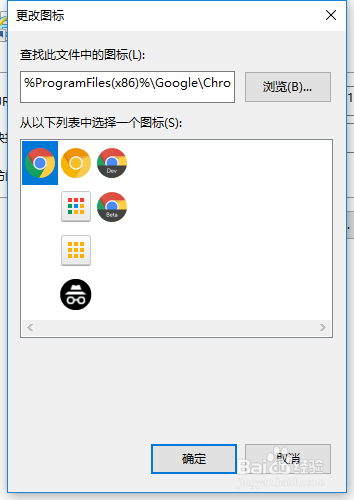
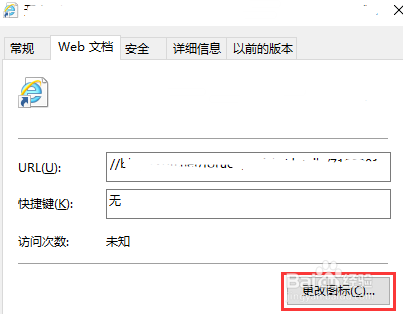
5、如果发现图标未改变,右键图标点击「属性」,然后点击「更改图标」,选择你想要的图标即可,

chrome图标的位置为:%ProgramFiles(x86)%\Google\Chrome\Application\chrome.exe
win10如何修改默认打开浏览器方式

win10如何修改默认打开浏览器方式

  • notepad++如何并排显示两个窗口
  • excel表格如何不让人打开
  • 谷歌浏览器如何清理缓存
  • Exce怎么自动计算年龄
  • 内网通如何更换皮肤
  • 热门搜索
    溪口旅游攻略 湖北省旅游景点 赴台旅游 澳大利亚旅游局 安康旅游景点大全 大嵛山岛旅游攻略 安吉旅游必去的景点 亲和力旅游网 旅游景点网站 去哪里旅游