1、首先打开需要去掉空格的文档。
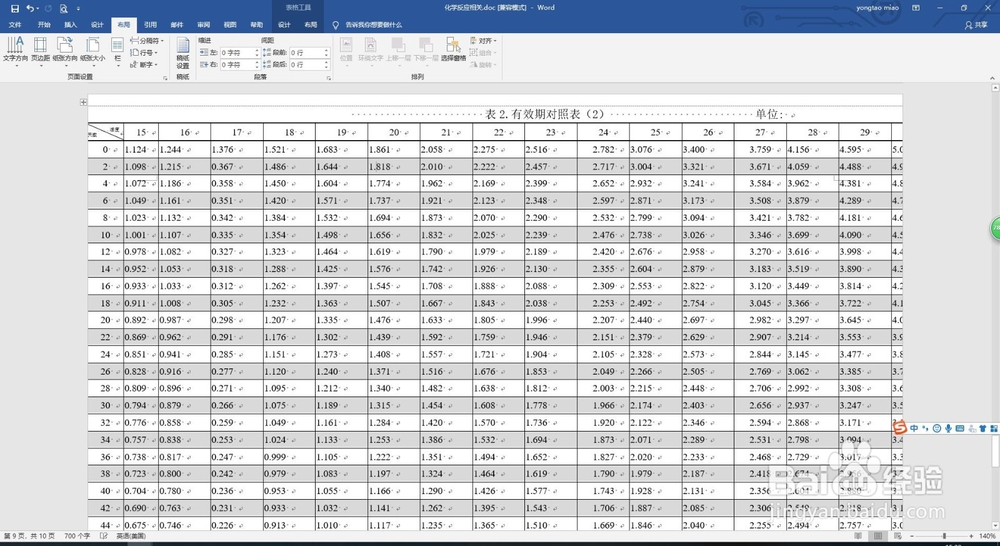
2、我们看到这个表格里面都有一个小空格,现在我们利用查找替换的办法去掉这些空格。
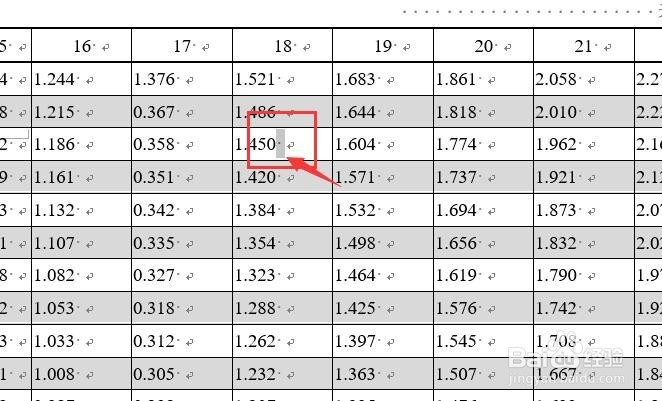
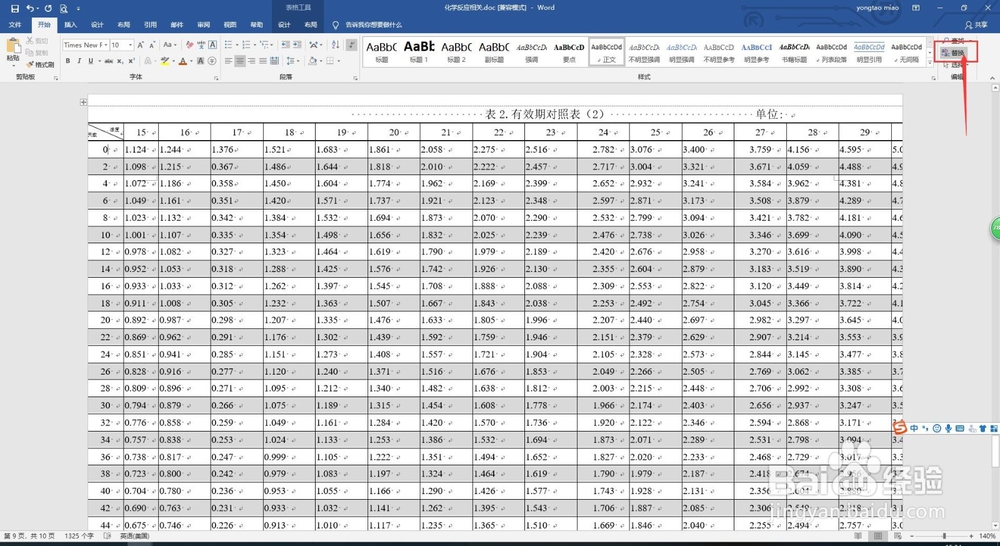
3、我们将光标放在需要去掉空格文档的最前面,然后点击工具栏的-替换。

4、弹出的对话框,在查找项-敲入一个空格符号,下面的替换不用动,然后点击-更多,搜索项下选择-向下。最后点击-全部替换。


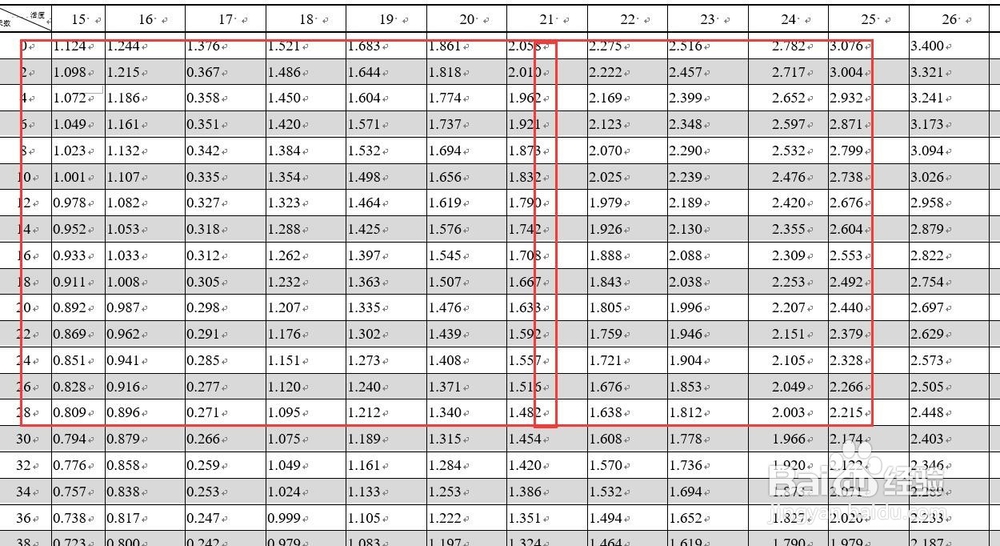
5、现在我们看到光标后面的区域已经全部替换,点击-否-不从开头再替换。

6、最后,我们对比下,是不是空格已经全部去掉啦。
时间:2026-04-27 02:22:53
1、首先打开需要去掉空格的文档。
2、我们看到这个表格里面都有一个小空格,现在我们利用查找替换的办法去掉这些空格。
3、我们将光标放在需要去掉空格文档的最前面,然后点击工具栏的-替换。
4、弹出的对话框,在查找项-敲入一个空格符号,下面的替换不用动,然后点击-更多,搜索项下选择-向下。最后点击-全部替换。
5、现在我们看到光标后面的区域已经全部替换,点击-否-不从开头再替换。
6、最后,我们对比下,是不是空格已经全部去掉啦。
