Word2016标题目录间的空行删除不了怎么办?

 时间:2026-02-15 15:55:41

1、打开电脑,双击Word文档打开文件。

如:百度经验

Word2016标题目录间的空行删除不了怎么办?

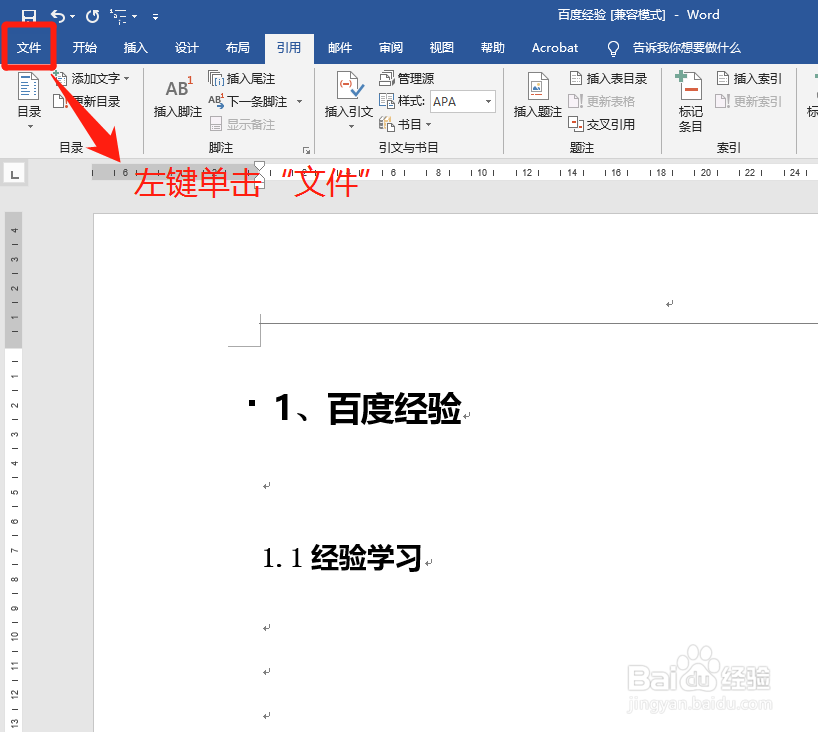
2、在Word文档的界面上,左键单击“文件”选项。

Word2016标题目录间的空行删除不了怎么办?

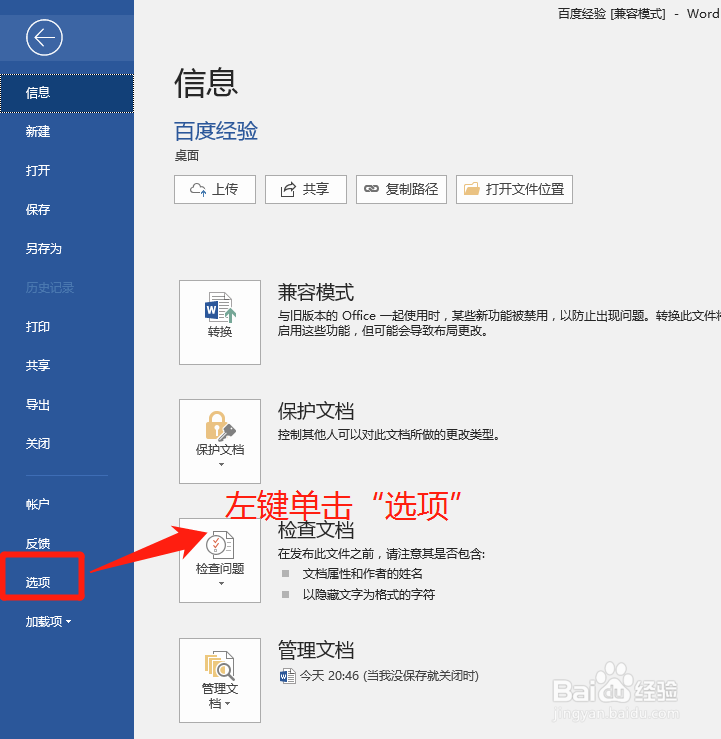
3、在弹出信息窗口中,找到“选项”并左键单击它。

Word2016标题目录间的空行删除不了怎么办?

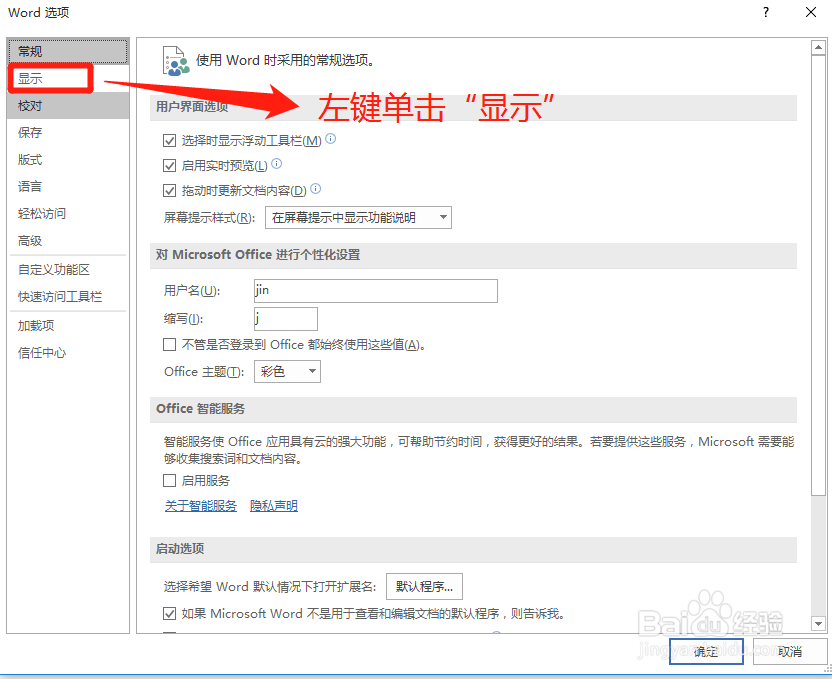
4、在弹出Word选项窗口中,找到"显示"选项并左键单击它。

Word2016标题目录间的空行删除不了怎么办?

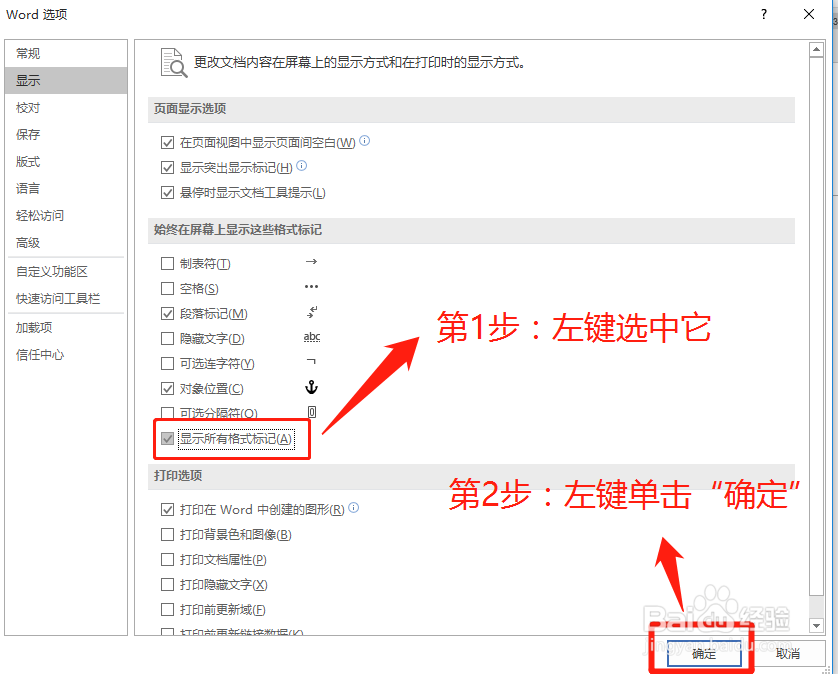
5、在显示的子窗口中,找到“显示所有格式标记”选项并左键选中它,然后左键单击“确定”按钮。

提示:显示所有格式标记默认不钩选的。
Word2016标题目录间的空行删除不了怎么办?

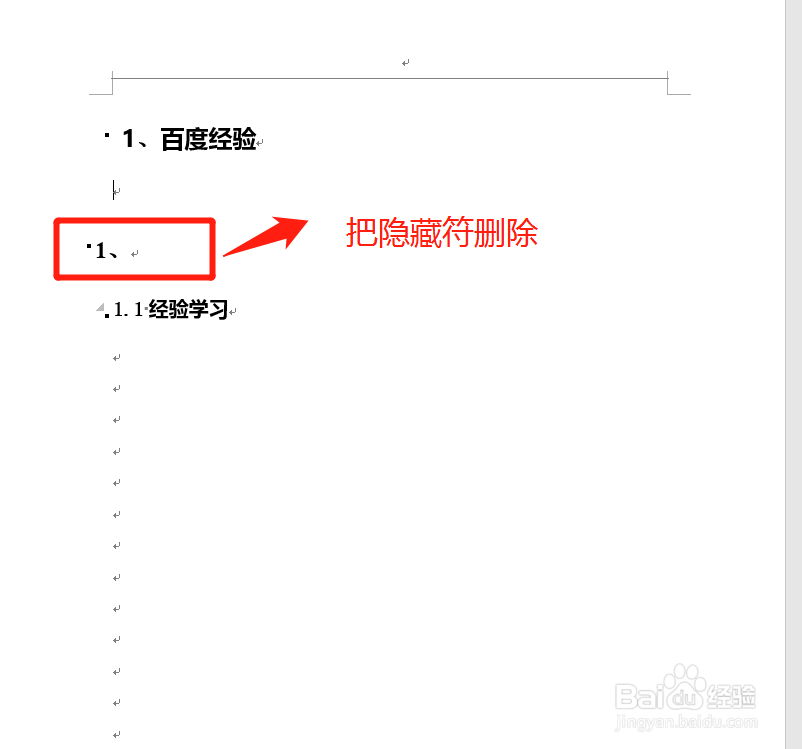
6、返回主界面,发现标题间存在隐藏字符,把其删除即可。

Word2016标题目录间的空行删除不了怎么办?

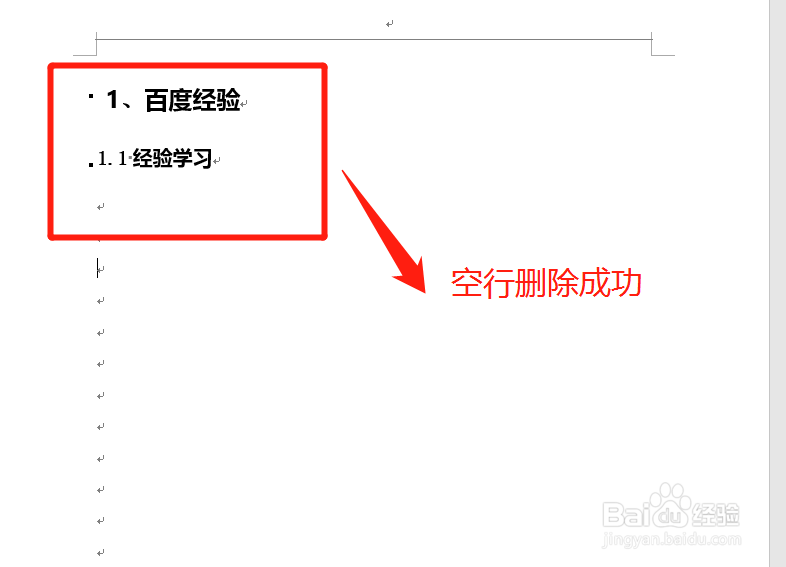
7、标题间的数字删除后,查看删除的效果情况。

小提示:删除空行成功,执行步骤5把”显示所有格式标记“钩选取消。
Word2016标题目录间的空行删除不了怎么办?

  • 目录下一页空白怎么删除
  • word目录多出一行删不去
  • word目录生成后有空白怎么删除
  • 标题上空了一行删除不了
  • word页眉线长度怎么调节与内容一样长两种方法?
  • 热门搜索
    温州海外旅游公司 江苏宜兴旅游 宜州旅游景点大全 番禺旅游景点大全 驰誉欢途旅游网 青岛旅游住宿攻略 多伦多旅游 北京旅游地图全图 国庆旅游景点推荐 舜天海外旅游