1、双击需要填写的单元格

2、输入“=VLOOKUP()”

3、单击所要查找信息所在单元格,即单击“王熙凤”→ 输入“,”
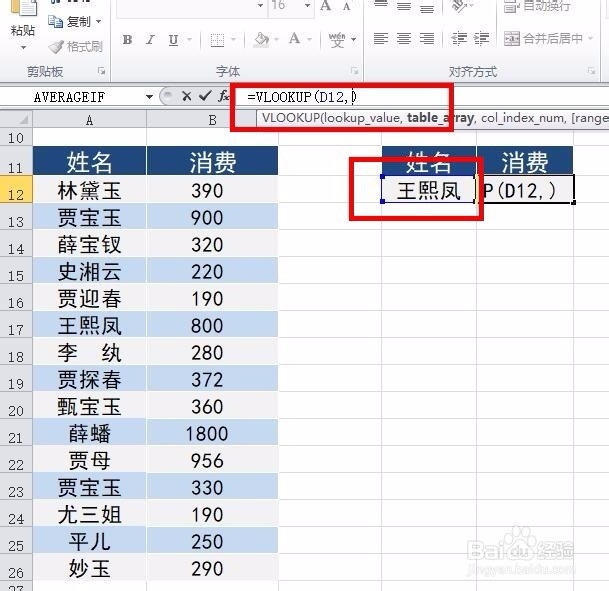
4、选择查找范围,即表格中的“姓名”及“消费”列内容,“姓名、消费”两个标题无需选中,即A12:B26

5、再输入“,2,0”这里“2”代表的是查找后返回数据源的第二列,即“消费”;“0”代表的是精确查找。
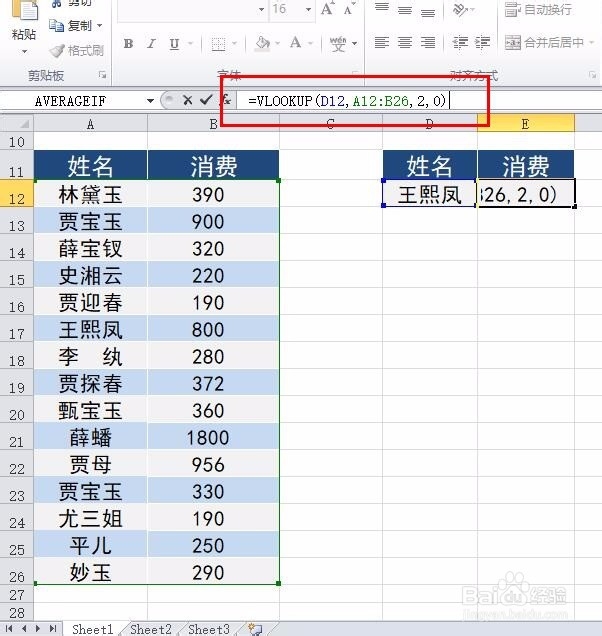
6、最后公式为 =VLOOKUP(D12,A12:B26,2,0),按回车键即可

时间:2026-04-22 03:49:30
1、双击需要填写的单元格
2、输入“=VLOOKUP()”
3、单击所要查找信息所在单元格,即单击“王熙凤”→ 输入“,”
4、选择查找范围,即表格中的“姓名”及“消费”列内容,“姓名、消费”两个标题无需选中,即A12:B26
5、再输入“,2,0”这里“2”代表的是查找后返回数据源的第二列,即“消费”;“0”代表的是精确查找。
6、最后公式为 =VLOOKUP(D12,A12:B26,2,0),按回车键即可
