1、首先打开需要设置对勾的excel

2、选中需要设置的单元格,点击上面的数据栏目,找到数据验证点击

3、点击之后将会出现数据验证的对话框
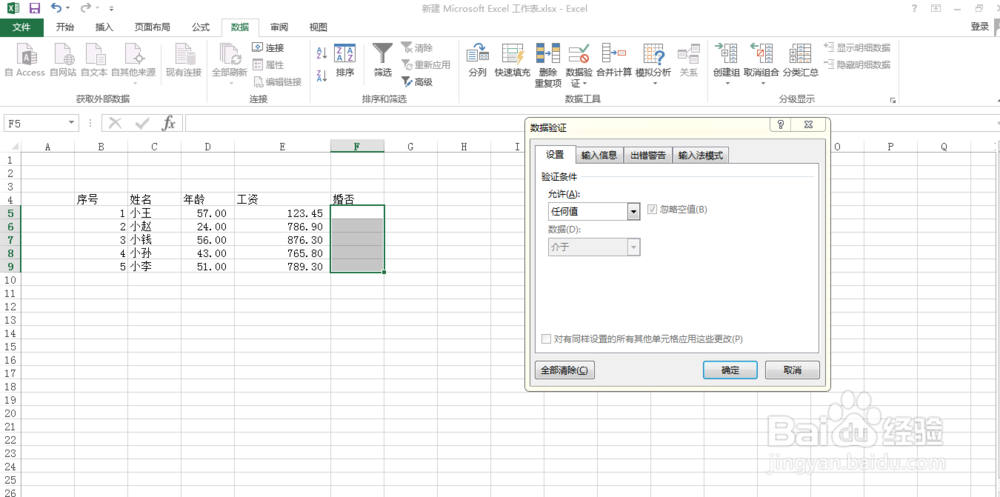
4、允许下面选择序列,来源输入R,S

5、点击确定后可以看到选中单元格变成如图所示内容

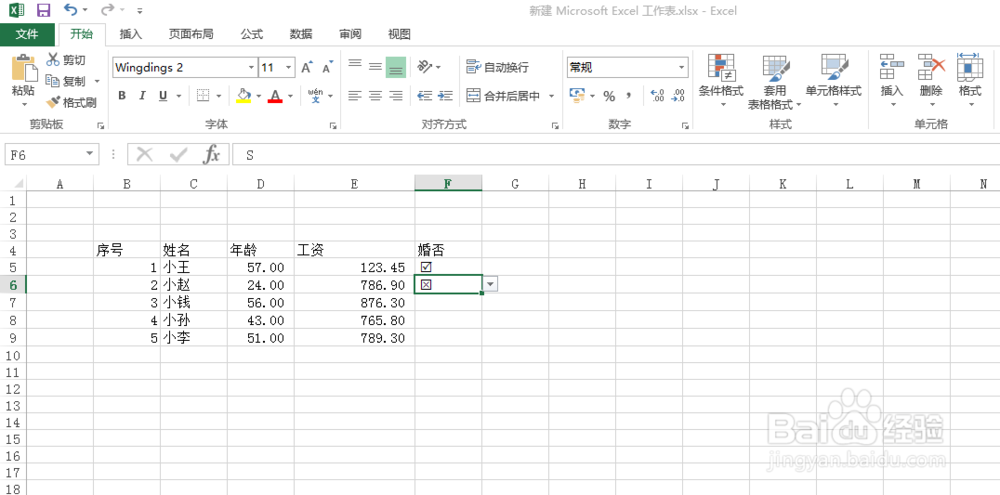
6、点击上面的开始图样,选择字体,如何所示

7、可以看到单元格右侧有个小方框,点击之后出现的是R和S,然后我们选中R,该单元格就是对勾,我们选中S,该单元格就是叉号。
8、最后关闭软件就可以了。
时间:2026-04-30 03:53:55
1、首先打开需要设置对勾的excel
2、选中需要设置的单元格,点击上面的数据栏目,找到数据验证点击
3、点击之后将会出现数据验证的对话框
4、允许下面选择序列,来源输入R,S
5、点击确定后可以看到选中单元格变成如图所示内容
6、点击上面的开始图样,选择字体,如何所示
7、可以看到单元格右侧有个小方框,点击之后出现的是R和S,然后我们选中R,该单元格就是对勾,我们选中S,该单元格就是叉号。
8、最后关闭软件就可以了。
