PS中如何更改图片的色调

 时间:2026-04-21 18:17:31

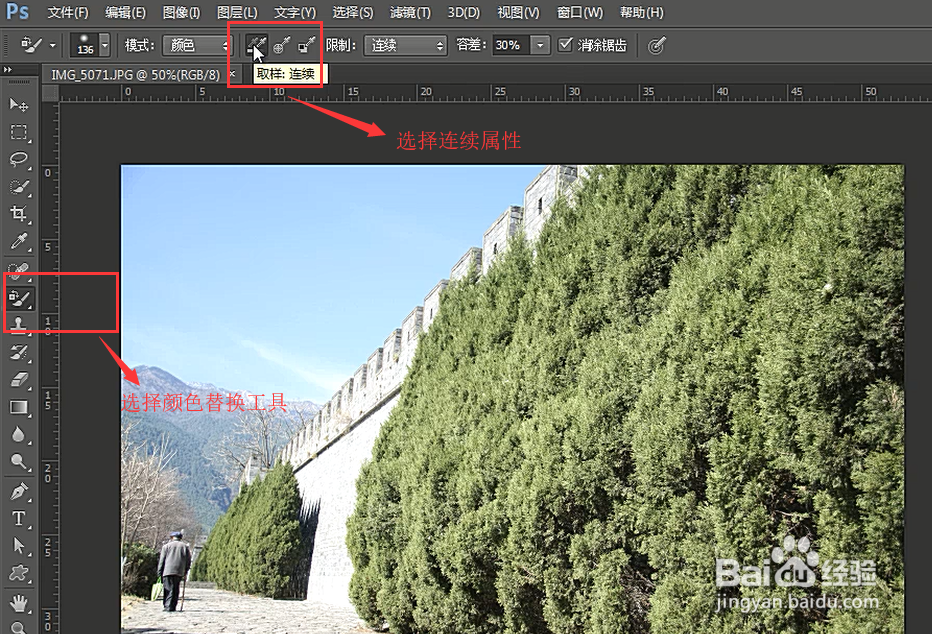
1、打开PhotoShop软件,选择颜色替换工具,顶部选择连续取样,如下图所示
PS中如何更改图片的色调

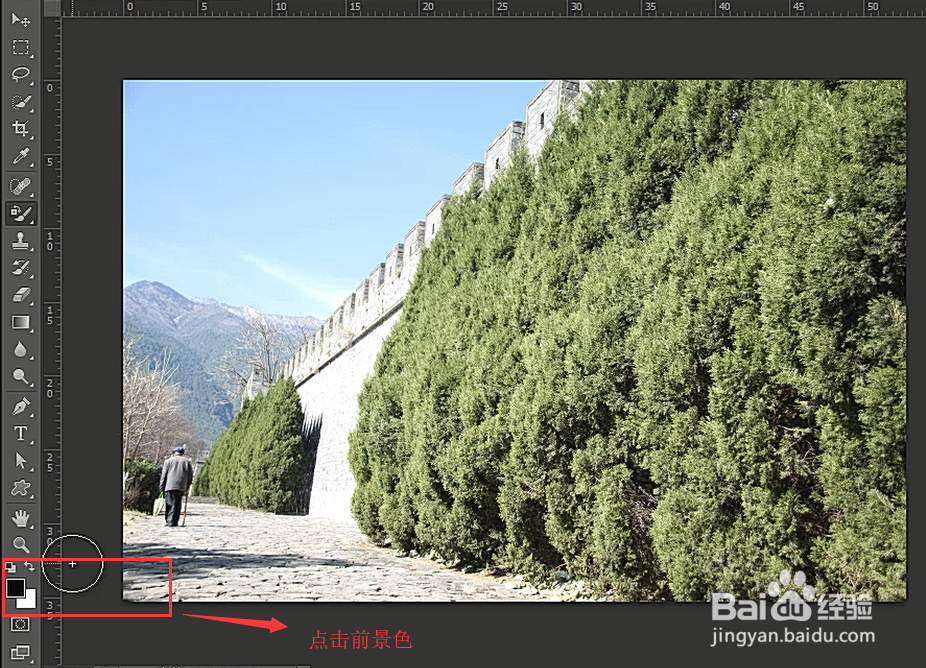
2、然后点击前景色的方框,如下图所示,我们先来更改前景色

PS中如何更改图片的色调

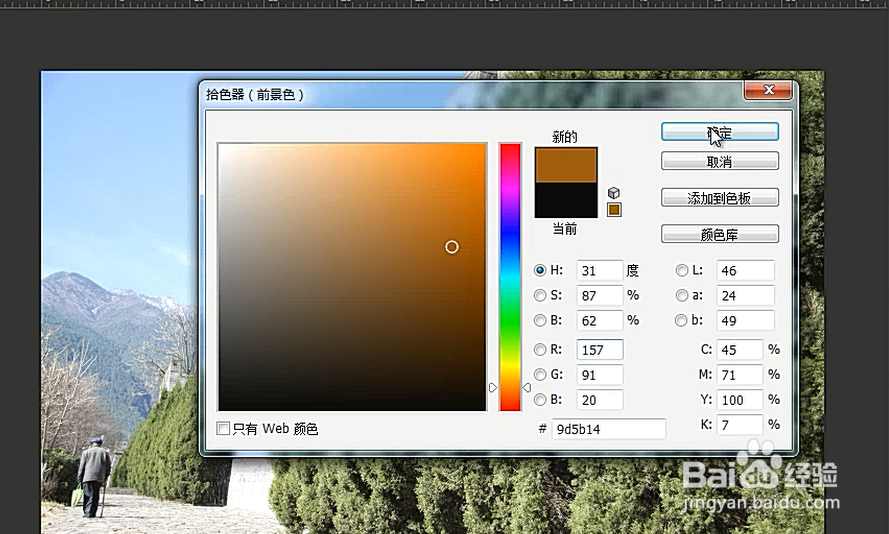
3、在弹出的前景色取样器界面里,我们选择一个自己要调换的颜色,如下图所示

PS中如何更改图片的色调

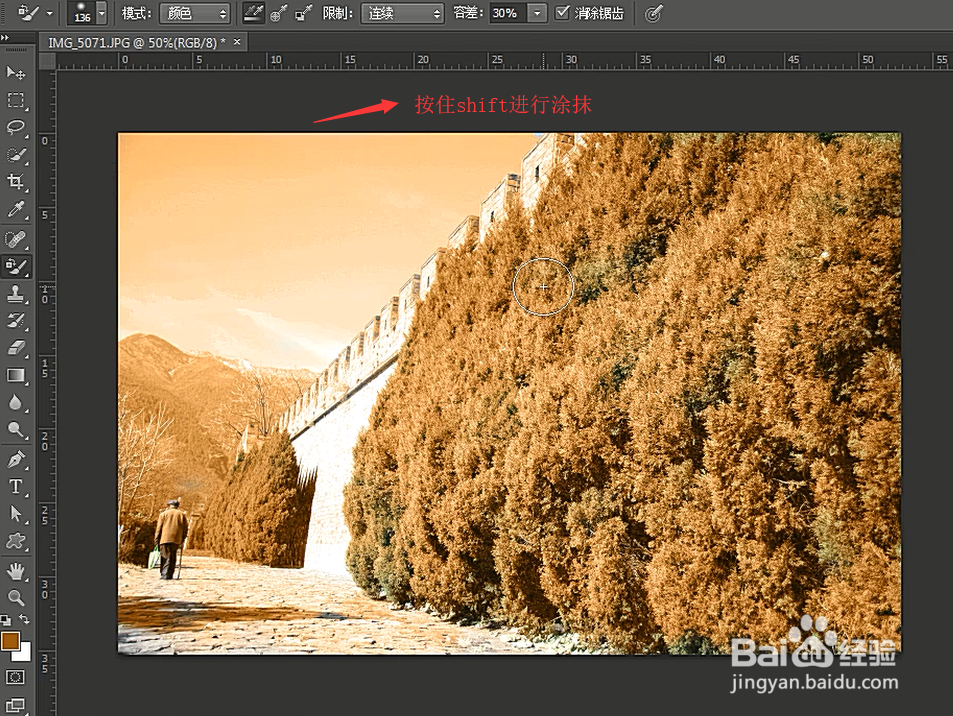
4、接下来按住shift键对图片进行涂抹,你会发现图片的整体色调都变为了前景色的样式,如下图所示
PS中如何更改图片的色调

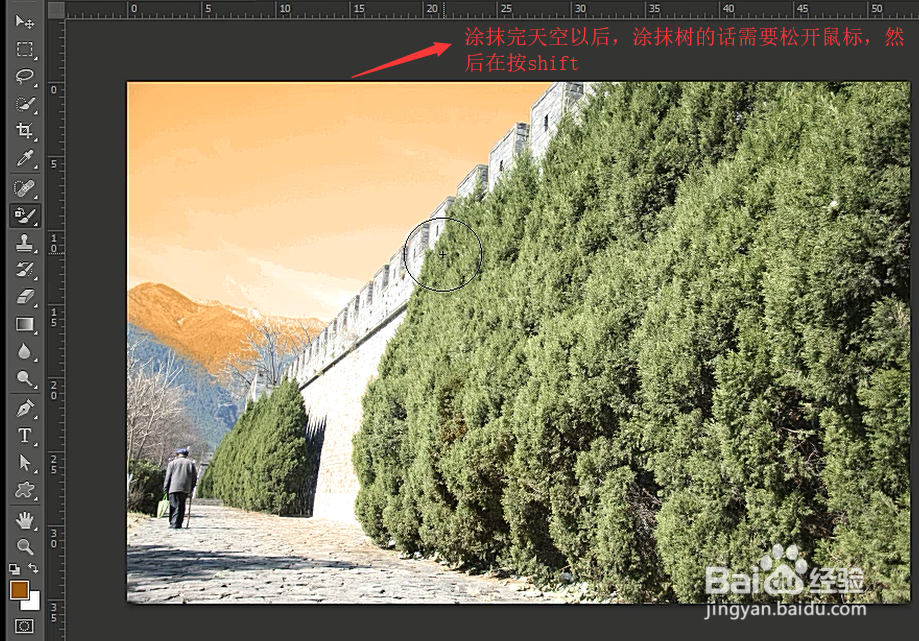
5、需要注意一点的是,你用颜色替换工具先点击天空涂抹完以后,在涂抹树是不起作用的,需要松开鼠标,点一下树在按住shift涂抹树即可,如下图所示
PS中如何更改图片的色调

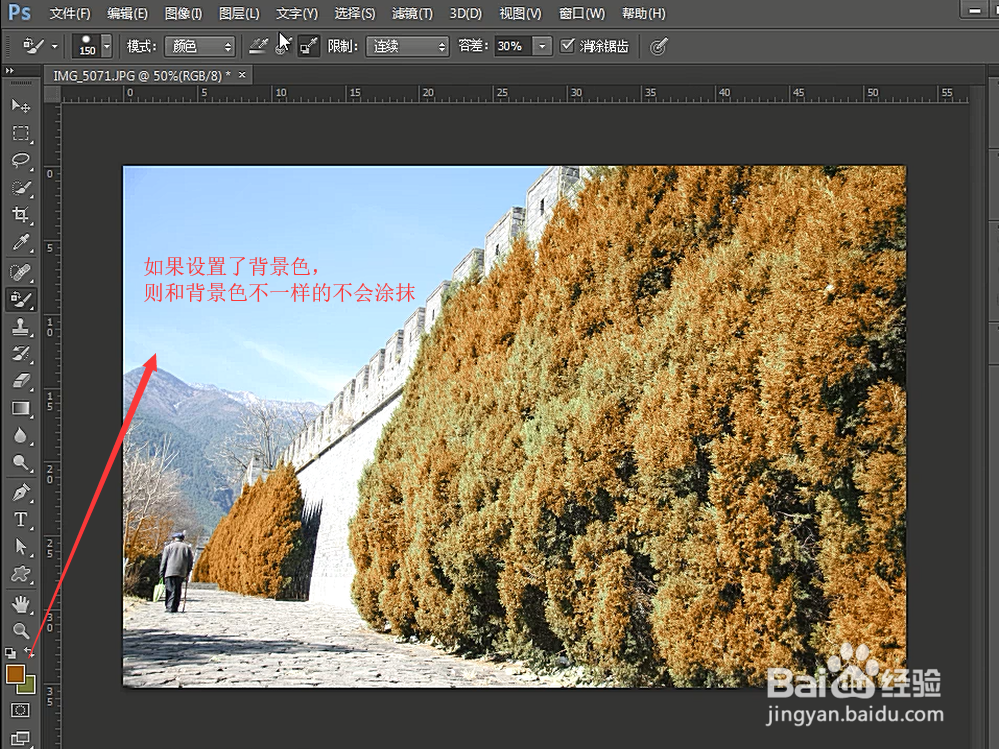
6、另外你还可以把前景色和背景色都设置成值,如下图所示,这样就会涂抹背景色相同的区域
PS中如何更改图片的色调

7、综上所述,在PhotoShop中更换图片的色调主要运用了颜色替换工具,注意前景色和背景色的妙用。

  • Photoshop中画笔颜色动态介绍
  • 怎样调整逆光高反差数码照片
  • PS软件如何给线条换色
  • 怎么用Photoshop制作海报翻页效果
  • PS中如何制作闪光星形形状
  • 热门搜索
    盘龙峡生态旅游区 惠阳旅游景点大全 关于推进海南国际旅游岛建设发展的若干意见 井冈山旅游地图 韩国 旅游 上海旅游人力资源网 北京有哪些旅游景点 孕妇旅游团 黑龙江旅游地图 苏州旅游财经学院