PowerDesigner如何设置主键自增

 时间:2024-10-12 18:19:56

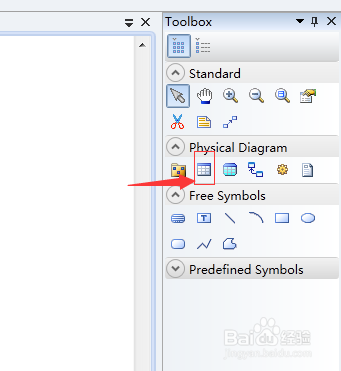
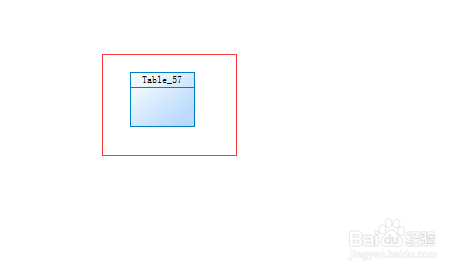
1、第一步,新建表。鼠标选中右侧“Toolbox”栏中“Table”按钮,然后鼠标移入空白处,点击鼠标完成新建表,如下图所示:
PowerDesigner如何设置主键自增PowerDesigner如何设置主键自增

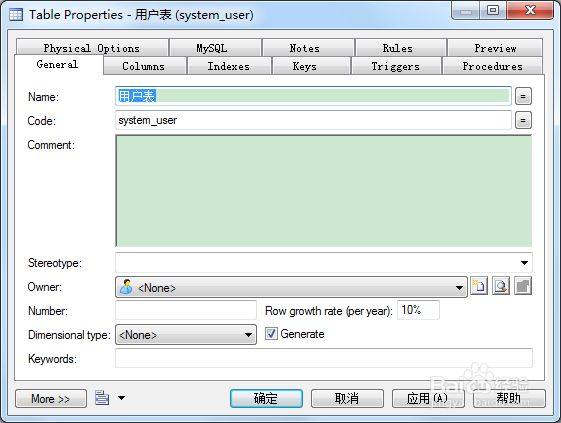
2、第二步,编辑表名。具体操作为双击新建的表,在弹框中输入相应的信息,“Name”中可以是中文,“Code”必须是英文,如下图所示:
PowerDesigner如何设置主键自增

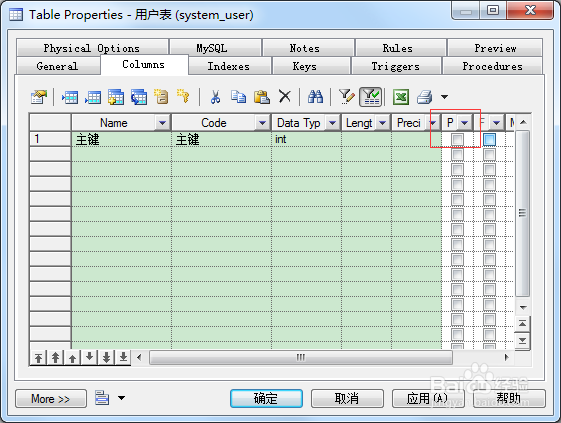
3、第三步,编辑属性,设定为主键。选中“Columns”,在栏中填写信息,“Name”中可以是中文,“Code”必须是英文,选择“p”,如下图所示:
PowerDesigner如何设置主键自增

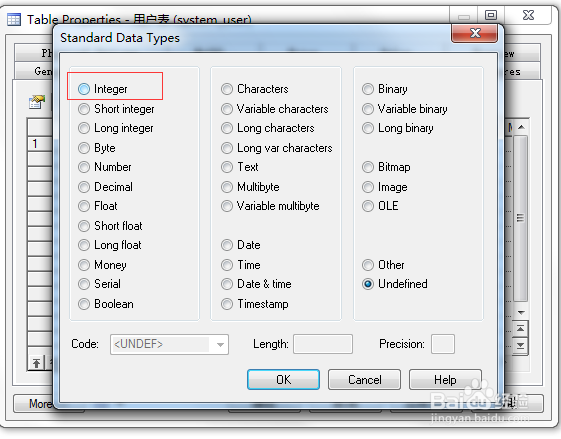
4、第四步,编辑主键数据类型。点中“Data Type”栏,点击“...”图标,在弹框中选择“Integer”类型,并点击“确认”,如下图所示:
PowerDesigner如何设置主键自增

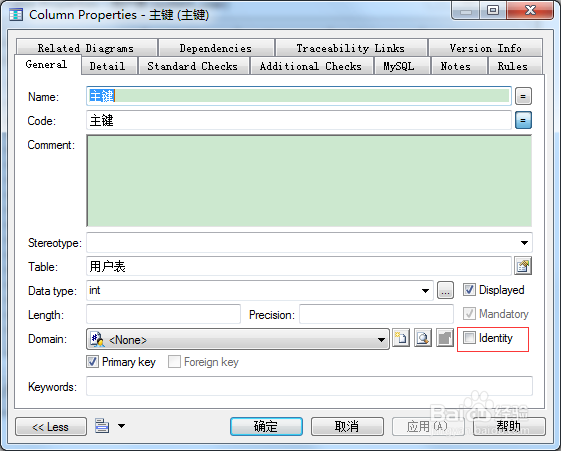
5、第五步,设置自增。鼠标双击主键栏(或者右键点击,然后在悬浮窗中点击“Properties”犬匮渝扮),在弹框中勾上“Identity”,并点击“确认”,如下图所示:

PowerDesigner如何设置主键自增

6、第六步,完成设置。最终点击“应用”,再点击“确认”,这样我们的操作就结束了,主键自增就配置成功了。

PowerDesigner如何设置主键自增
  • 橙光阅读器怎么看注册时间
  • 如何在vmware虚拟机安装RedHat红帽5Linux系统
  • 如何使用python语言中函数局部变量并且显示使用
  • visual basic 6.0教程
  • word文档中的中文翻译功能如何使用
  • 热门搜索
    港澳旅游签注停办 陕西旅游出版社 梵蒂冈旅游 旅游管理论文 江南水乡旅游 浙江旅游景点排行 香港旅游发展局 厦门旅游多少钱 东山旅游 河南省旅游景点